Быстрый запуск iikoDashboard Android
Ниже — инструкция по установке iikoDashboard на Android и подключения рабочего сервера iiko.
Перед началом
Подготовьте адрес и порт сервера iiko, а также логин и пароль пользователя iiko. У пользователя должны быть необходимые права доступа, а на сервере — активная лицензия iikoDashboard.
Если вы не знаете параметры подключения, обратитесь к администратору вашей системы iiko или дилеру iiko.
Установка и первое подключение на Android
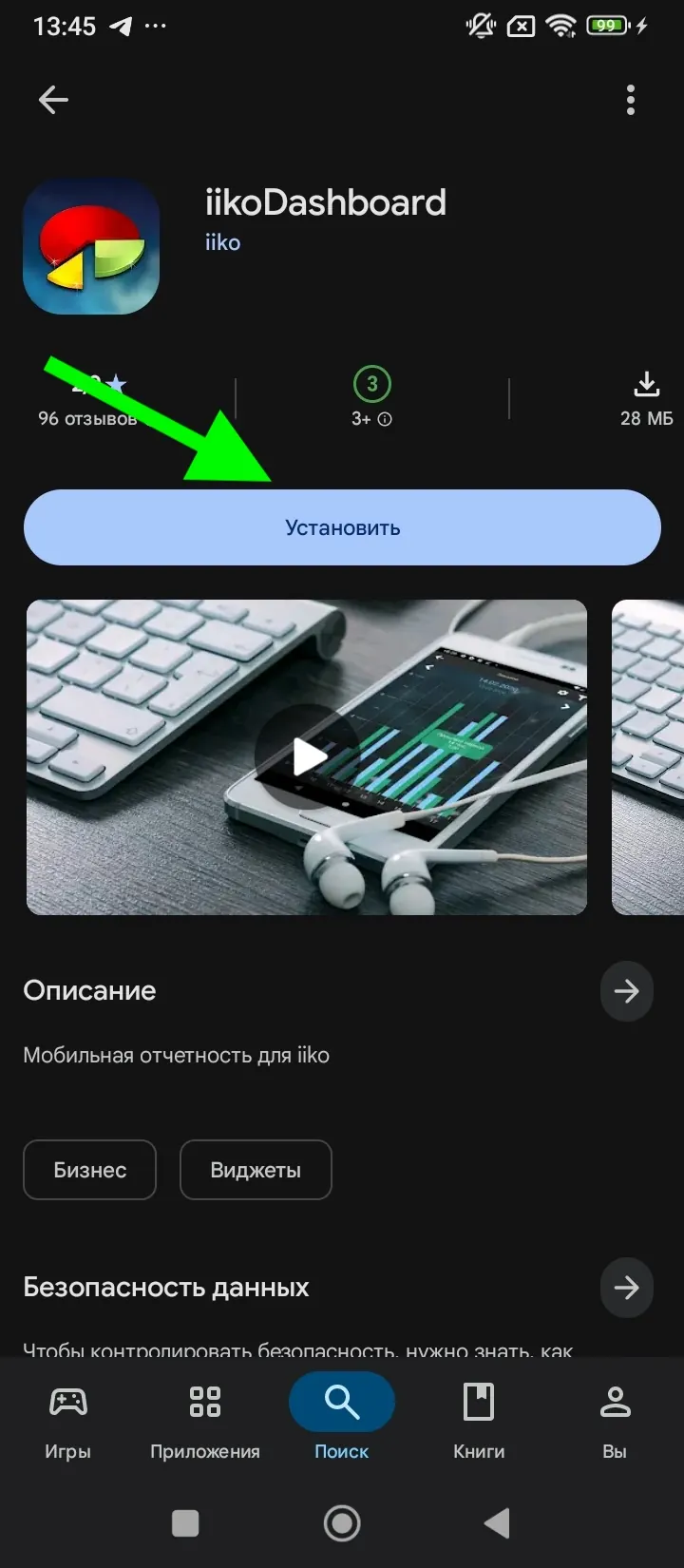
Шаг 1. Установите приложение из Google Play
Откройте Google Play, найдите iikoDashboard и установите приложение. Также можно открыть страницу приложения в Google Play.
Шаг 2. Откройте приложение
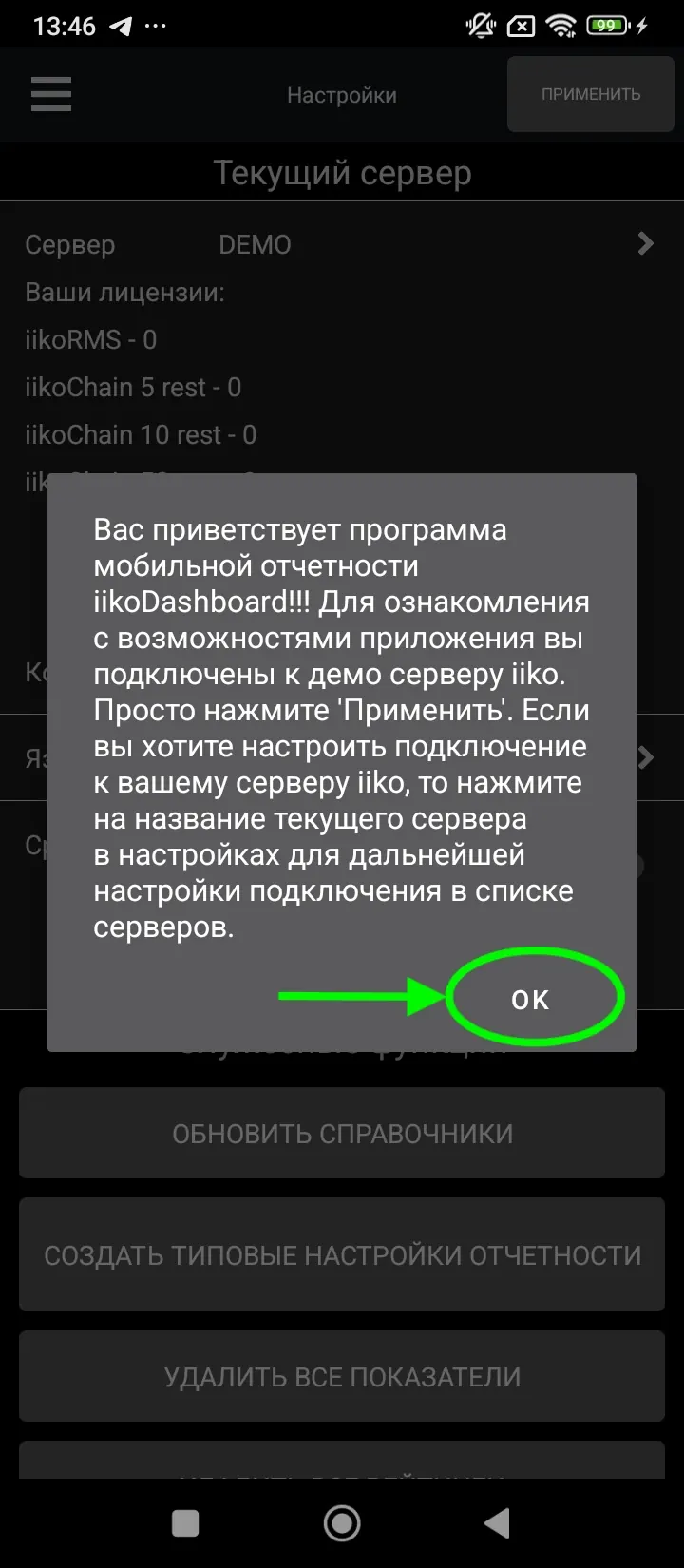
Запустите iikoDashboard. При первом запуске приложение подключено к демо-серверу, чтобы вы могли познакомиться с его возможностями.
Нажмите «ОК» в приветственном сообщении.
Быстрый просмотр демо-версии
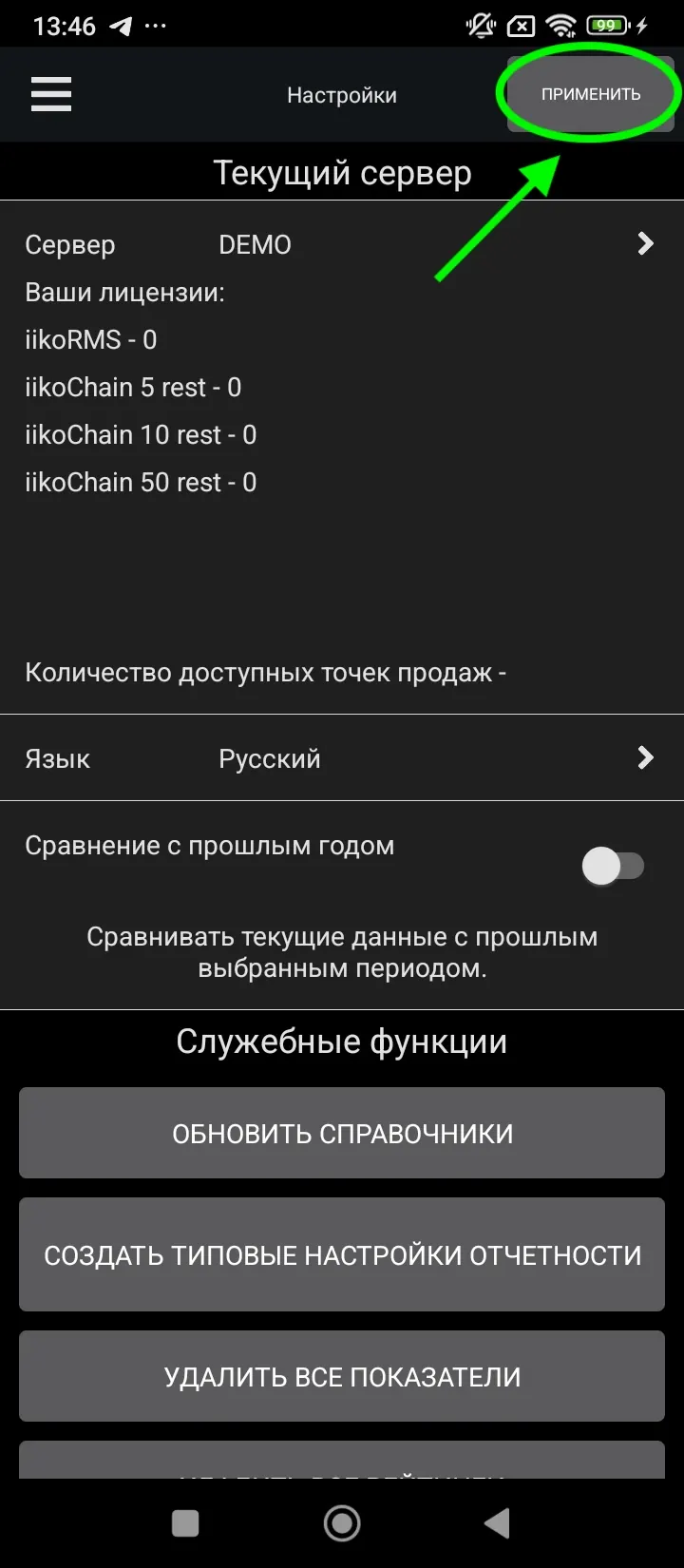
Если вы хотите сначала посмотреть возможности приложения на демо-данных, нажмите «ПРИМЕНИТЬ» в правом верхнем углу экрана настроек. Приложение откроет главный экран с демо-сервером.
Подключение рабочего сервера iiko
Шаг 3. Откройте список серверов
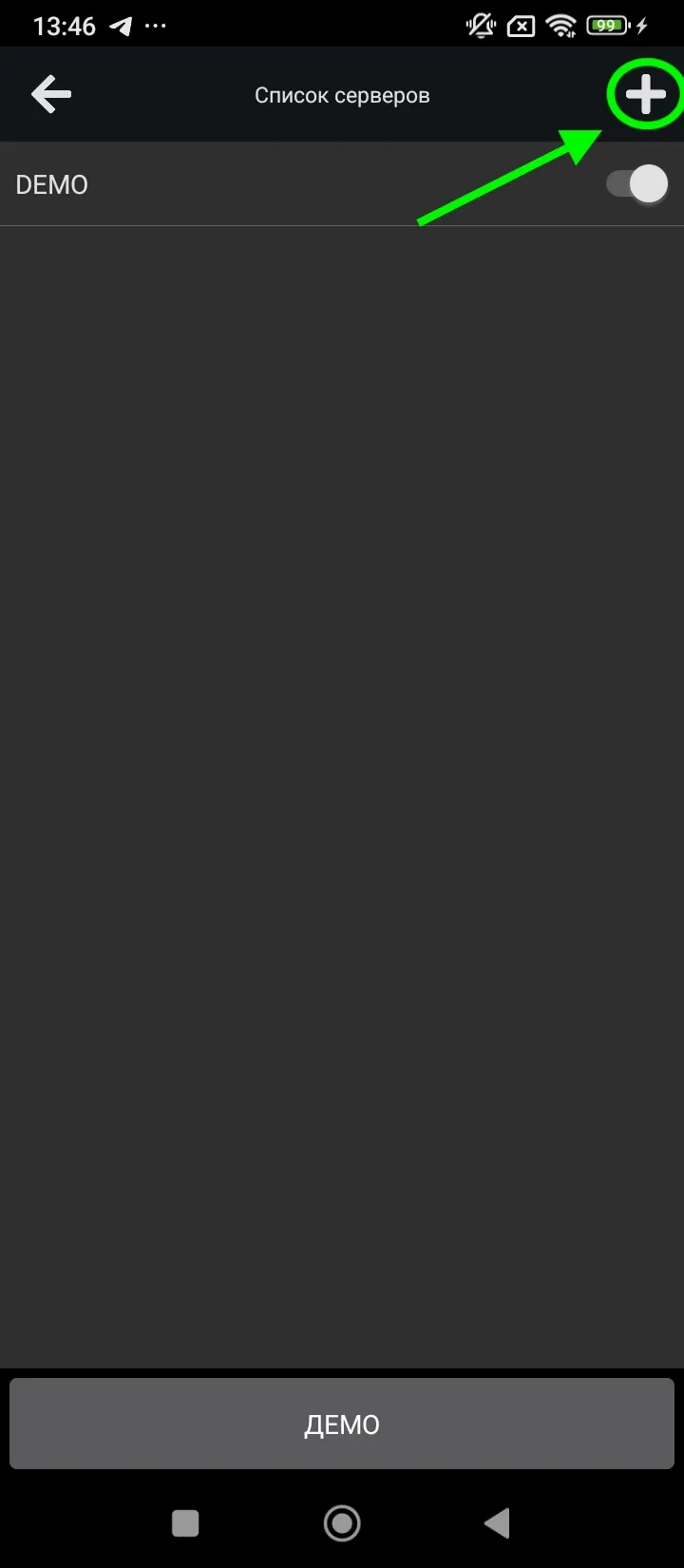
В разделе «Текущий сервер» нажмите строку «Сервер». Откроется список серверов, в котором по умолчанию отображается ДЕМО.
Шаг 4. Добавьте новый сервер
В правом верхнем углу списка серверов нажмите кнопку «+». Откроется форма параметров подключения к серверу iiko.
Шаг 5. Укажите параметры подключения
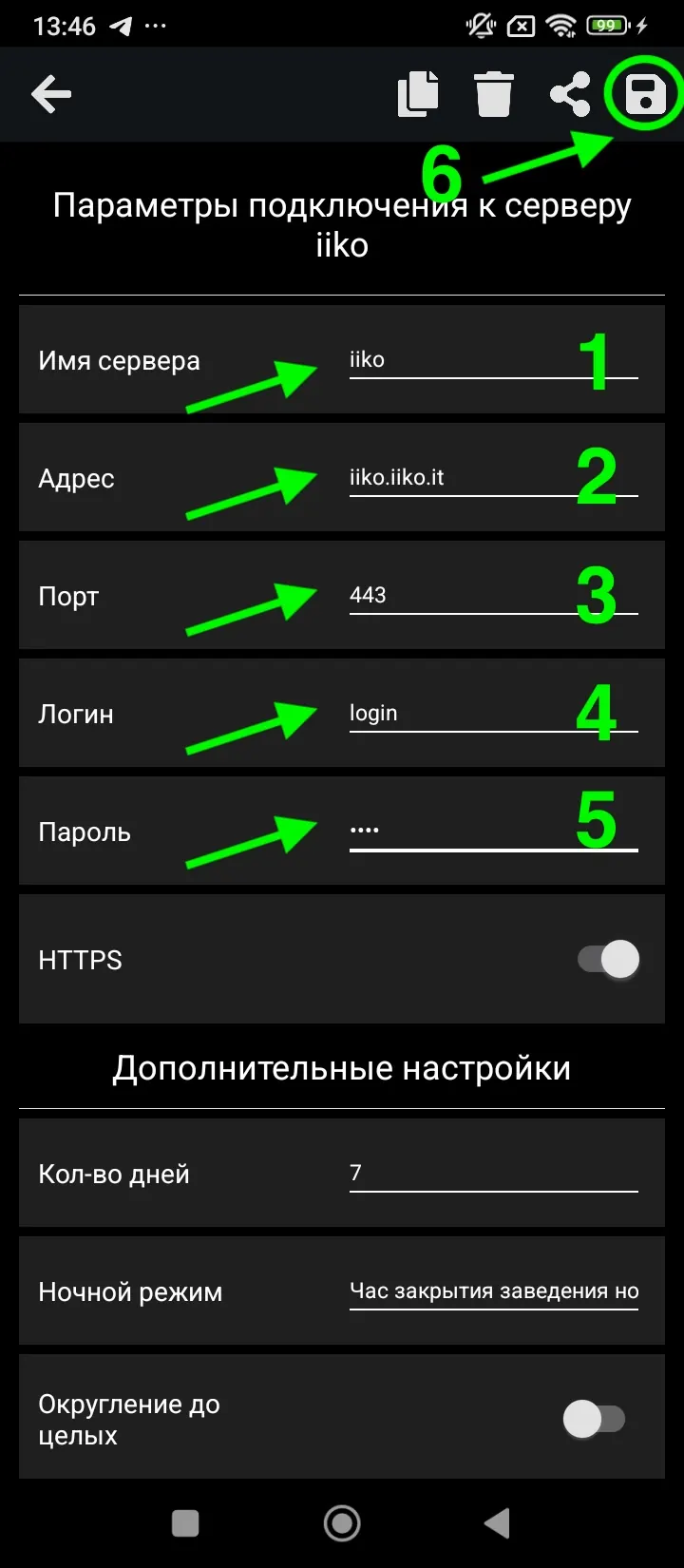
Заполните данные, полученные от администратора или дилера iiko:
- Адрес — доменное имя или IP-адрес сервера iiko.
- Порт — порт подключения к серверу.
- Логин — имя пользователя iiko.
- Пароль — пароль пользователя iiko.
При необходимости укажите понятное имя сервера. Настройка HTTPS должна соответствовать настройкам вашего сервера. После заполнения формы нажмите значок сохранения в правом верхнем углу.
Не используйте данные со скриншота как параметры вашего подключения: это только пример заполнения формы.
Шаг 6. Завершите начальную настройку
После сохранения выберите добавленный сервер как текущий и нажмите «ПРИМЕНИТЬ». Приложение создаст набор показателей, рейтингов и отчетов по умолчанию.
Шаг 7. Начните работу
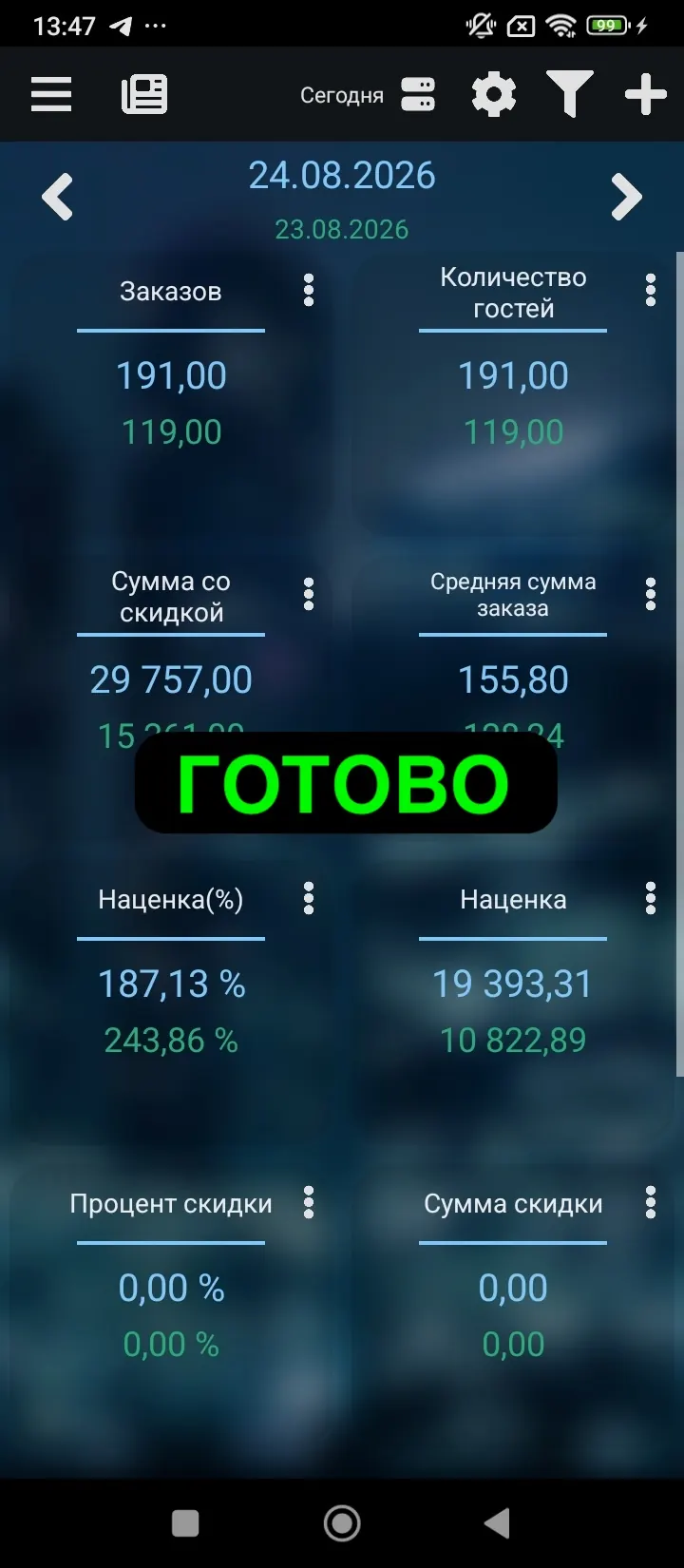
Подключение завершено. На главном экране откройте раздел «Показатели», выберите нужный период и при необходимости перейдите к рейтингам, отчетам или настройкам.
Если подключение не работает
Проверьте по порядку:
- Правильно ли указаны адрес сервера, порт, логин и пароль.
- Включён ли https в соответствии с настройками сервера.
- Доступен ли сервер iiko с вашего Android-устройства.
- Есть ли у пользователя iiko необходимые права к отчетам и данным.
- Активна ли лицензия iikoDashboard.
Если сервер подключен, но в приложении не появились нужные торговые предприятия, обновите справочники в главном окне настроек. Для первоначального формирования фильтров на сервере должны быть продажи и кассовые смены.
Подробные возможности приложения описаны в полном руководстве.