Быстрый запуск iikoDashboard iOS
Ниже — пошаговая инструкция по установке iikoDashboard на iPhone, iPad и подключению к вашему серверу iiko.
Перед началом
Подготовьте адрес и порт сервера iiko, а также логин и пароль пользователя iiko. У пользователя должны быть необходимые права доступа, а на сервере — активная лицензия iikoDashboard.
Если вы не знаете параметры подключения, обратитесь к администратору вашей системы iiko или дилеру iiko.
Установка и первое подключение на iPhone
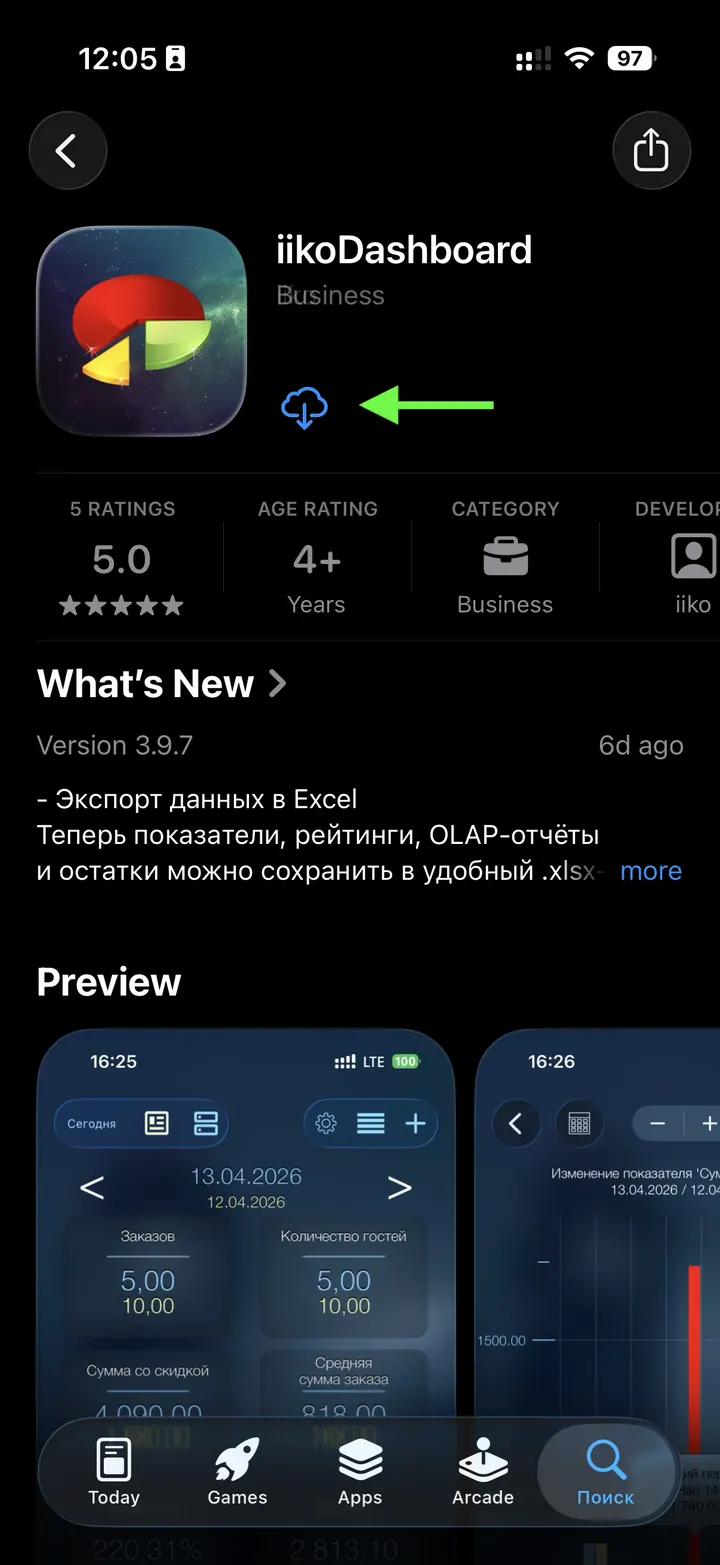
Шаг 1. Установите приложение из App Store
Откройте App Store, найдите iikoDashboard и нажмите кнопку загрузки. Также можно открыть страницу приложения в App Store.
Шаг 2. Закройте сообщение о первом запуске
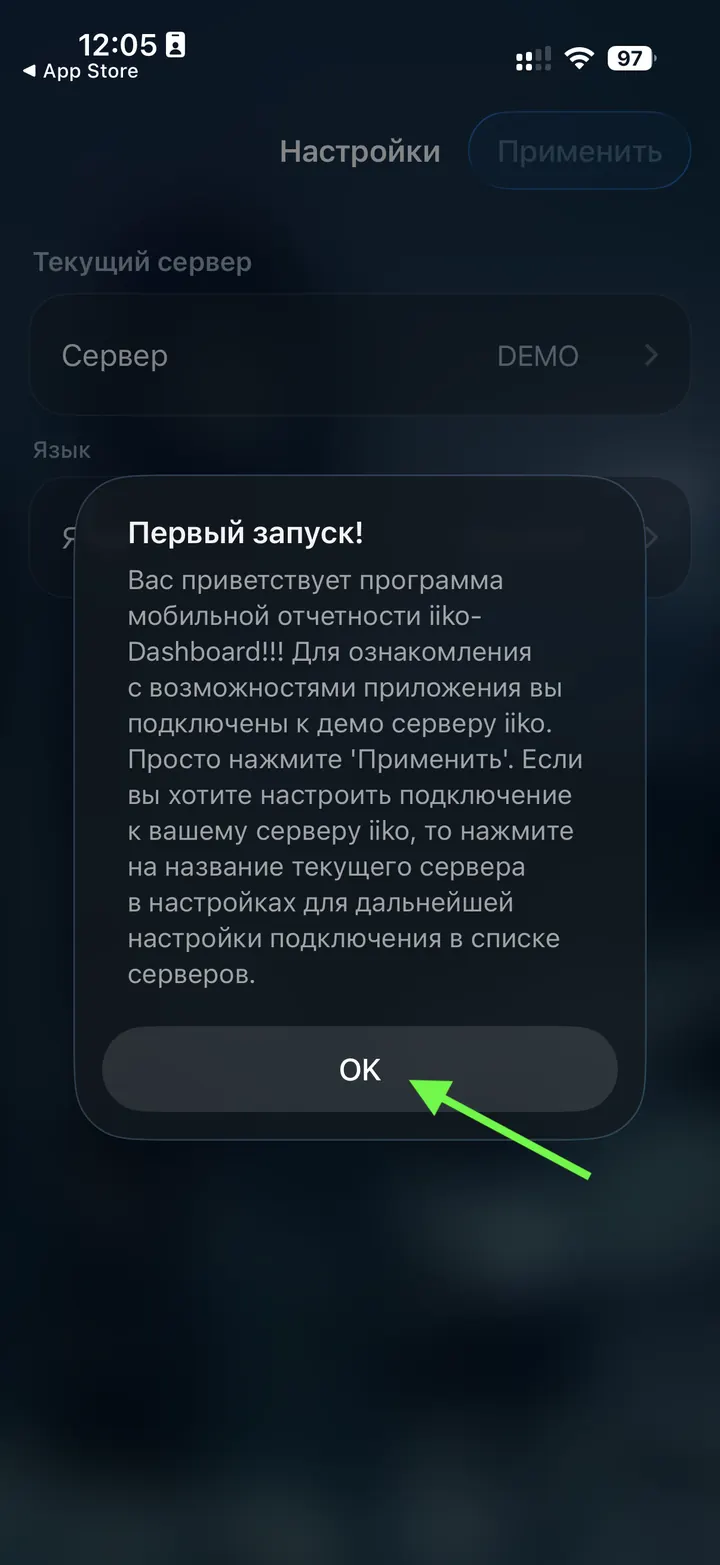
Откройте установленное приложение. При первом запуске iikoDashboard подключен к демо-серверу, чтобы можно было познакомиться с возможностями приложения.
Нажмите «ОК». Для перехода к настройке рабочего сервера нажмите строку «Сервер» в разделе «Текущий сервер».
Шаг 3. Откройте список серверов
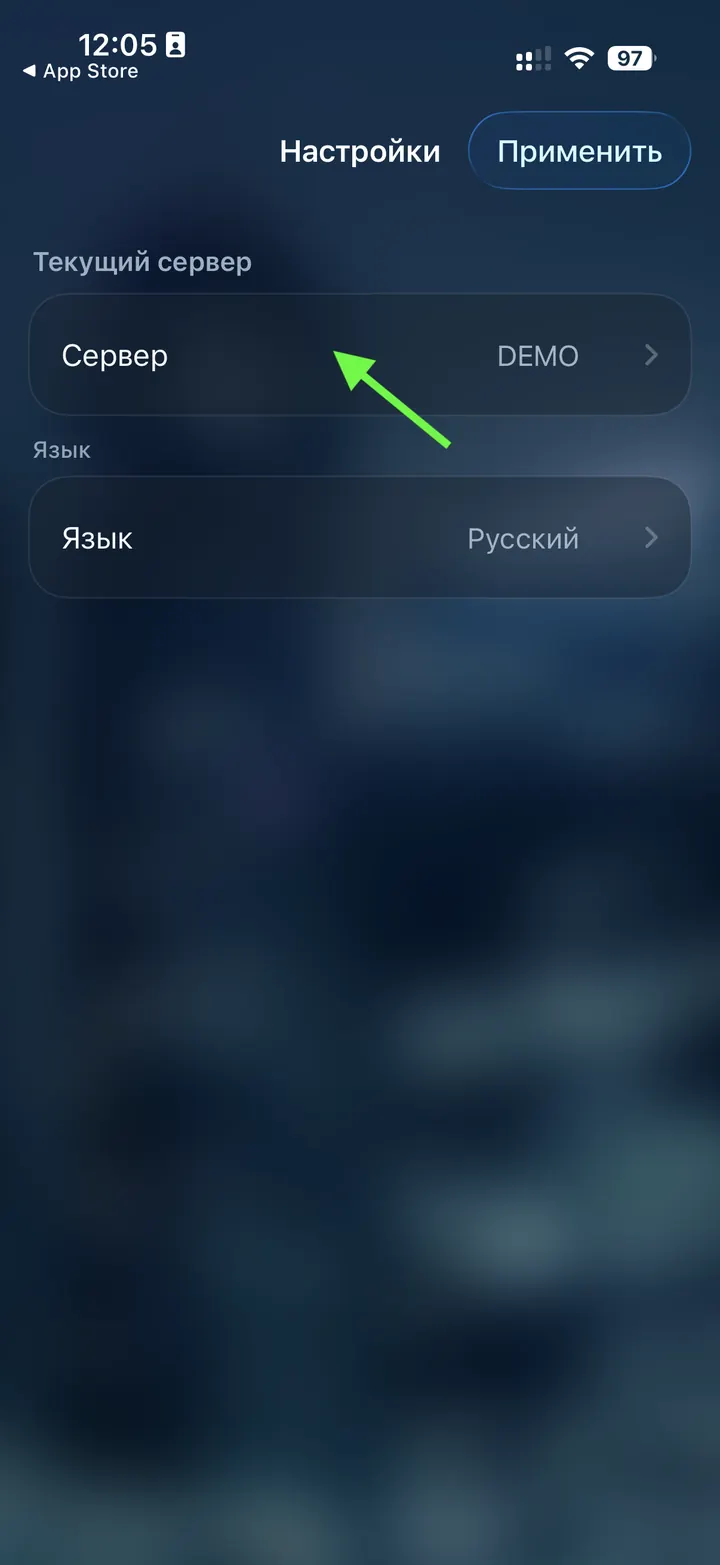
На экране настроек нажмите строку «Сервер». Откроется список серверов, в котором по умолчанию отображается ДЕМО.
Шаг 4. Добавьте новый сервер
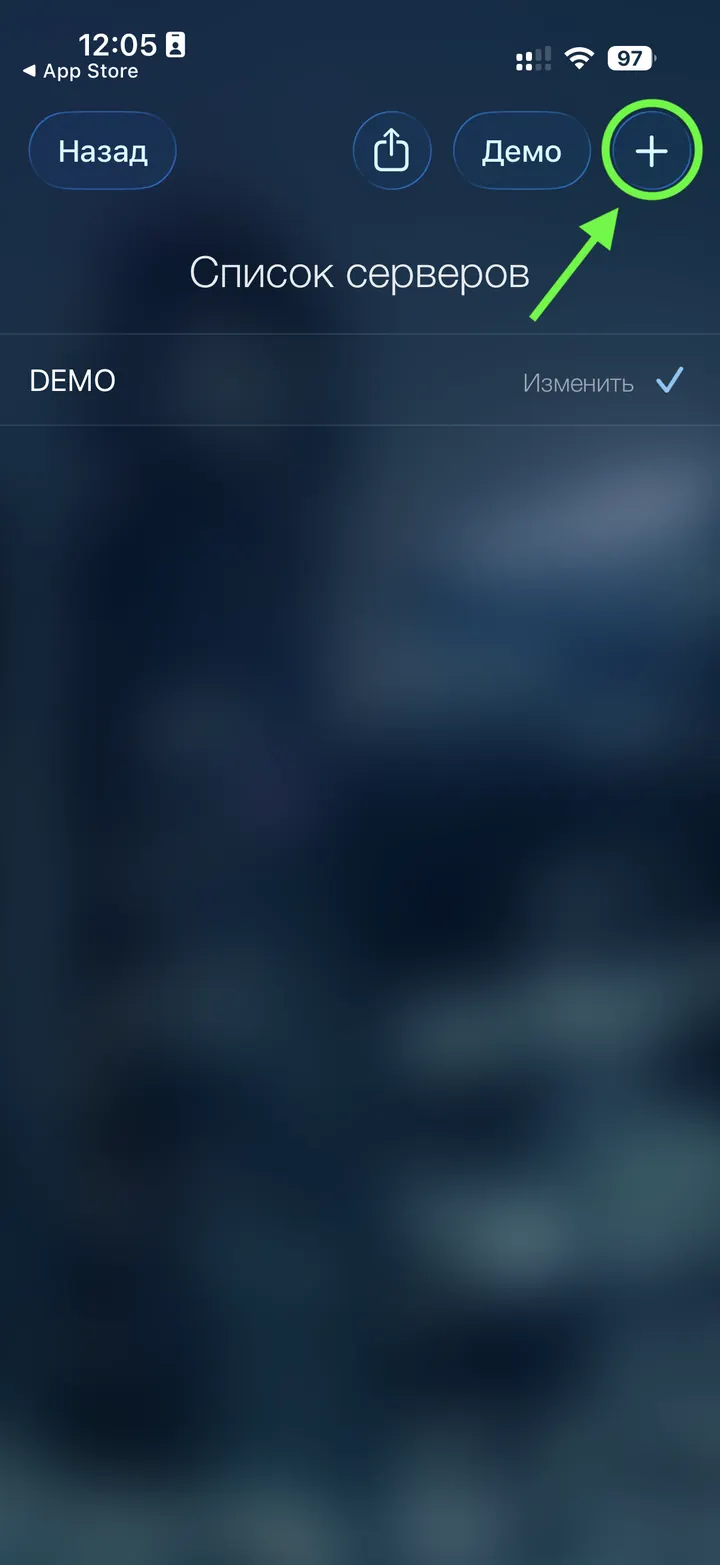
В правом верхнем углу списка серверов нажмите кнопку «+». Откроется форма параметров подключения к серверу iiko.
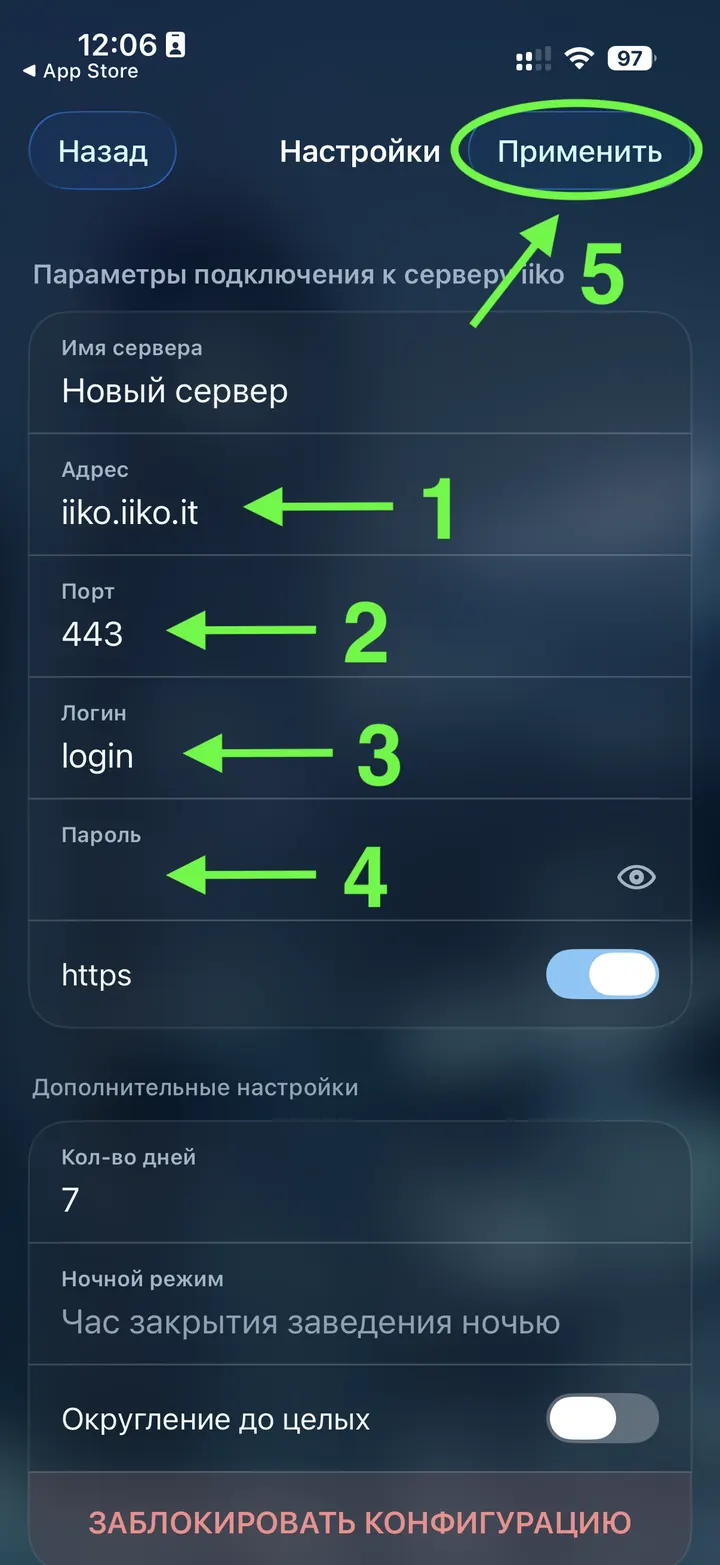
Шаг 5. Укажите параметры подключения
Заполните поля, полученные от администратора или дилера iiko:
- Адрес — доменное имя или IP-адрес сервера iiko.
- Порт — порт подключения к серверу.
- Логин — имя пользователя iiko.
- Пароль — пароль пользователя iiko.
При необходимости измените имя сервера, чтобы его было легко узнать в списке подключений. Переключатель https должен соответствовать настройкам вашего сервера.
После заполнения полей нажмите «Применить».
Не используйте данные со скриншотов как параметры вашего подключения: это только пример заполнения формы.
Шаг 6. Подтвердите начальную настройку
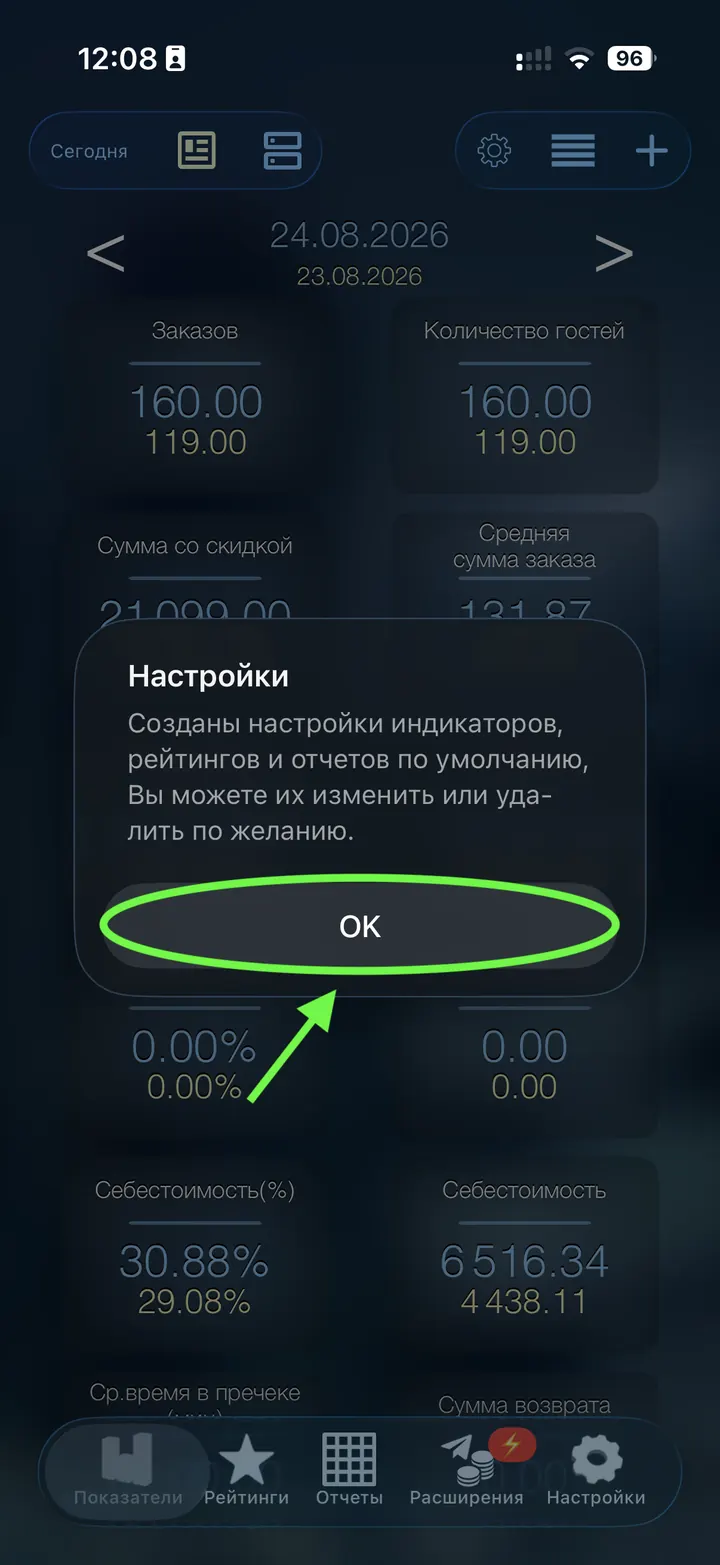
После успешного подключения приложение создаст набор показателей, рейтингов и отчетов по умолчанию. Нажмите «ОК», чтобы перейти к главному экрану.
Шаг 7. Начните работу
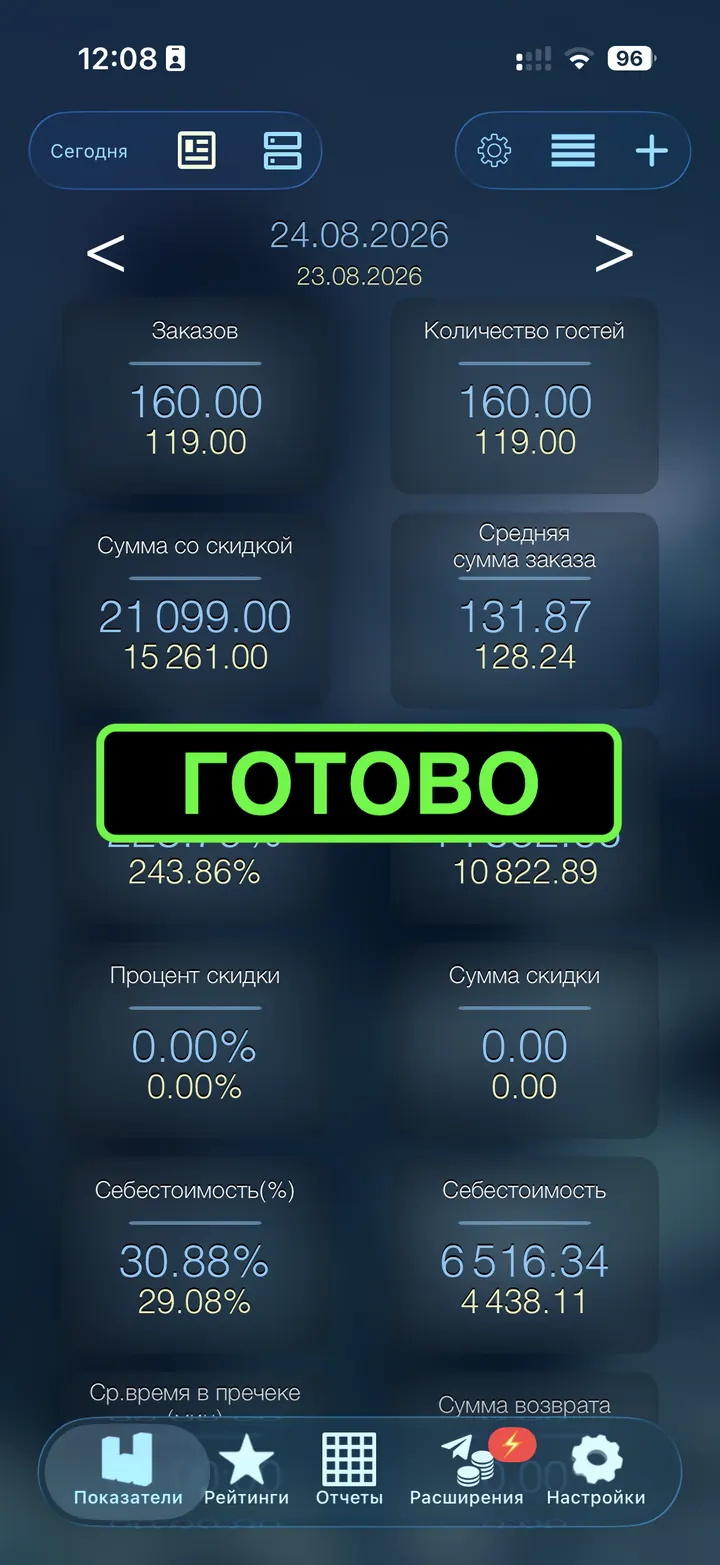
Подключение завершено. На главном экране откройте раздел «Показатели», выберите нужный период и при необходимости перейдите к рейтингам, отчетам или настройкам.
Если подключение не работает
Проверьте по порядку:
- Правильно ли указаны адрес сервера, порт, логин и пароль.
- Включён ли https в соответствии с настройками сервера.
- Доступен ли сервер iiko с вашего iPhone.
- Есть ли у пользователя iiko необходимые права к отчетам и данным.
- Активна ли лицензия iikoDashboard.
Если сервер подключен, но в приложении не появились нужные торговые предприятия, обновите справочники в главном окне настроек. Для первоначального формирования фильтров на сервере должны быть продажи и кассовые смены.
Подробные возможности приложения описаны в полном руководстве.
Быстрый запуск iikoDashboard Android
Ниже — инструкция по установке iikoDashboard на Android и подключения рабочего сервера iiko.
Перед началом
Подготовьте адрес и порт сервера iiko, а также логин и пароль пользователя iiko. У пользователя должны быть необходимые права доступа, а на сервере — активная лицензия iikoDashboard.
Если вы не знаете параметры подключения, обратитесь к администратору вашей системы iiko или дилеру iiko.
Установка и первое подключение на Android
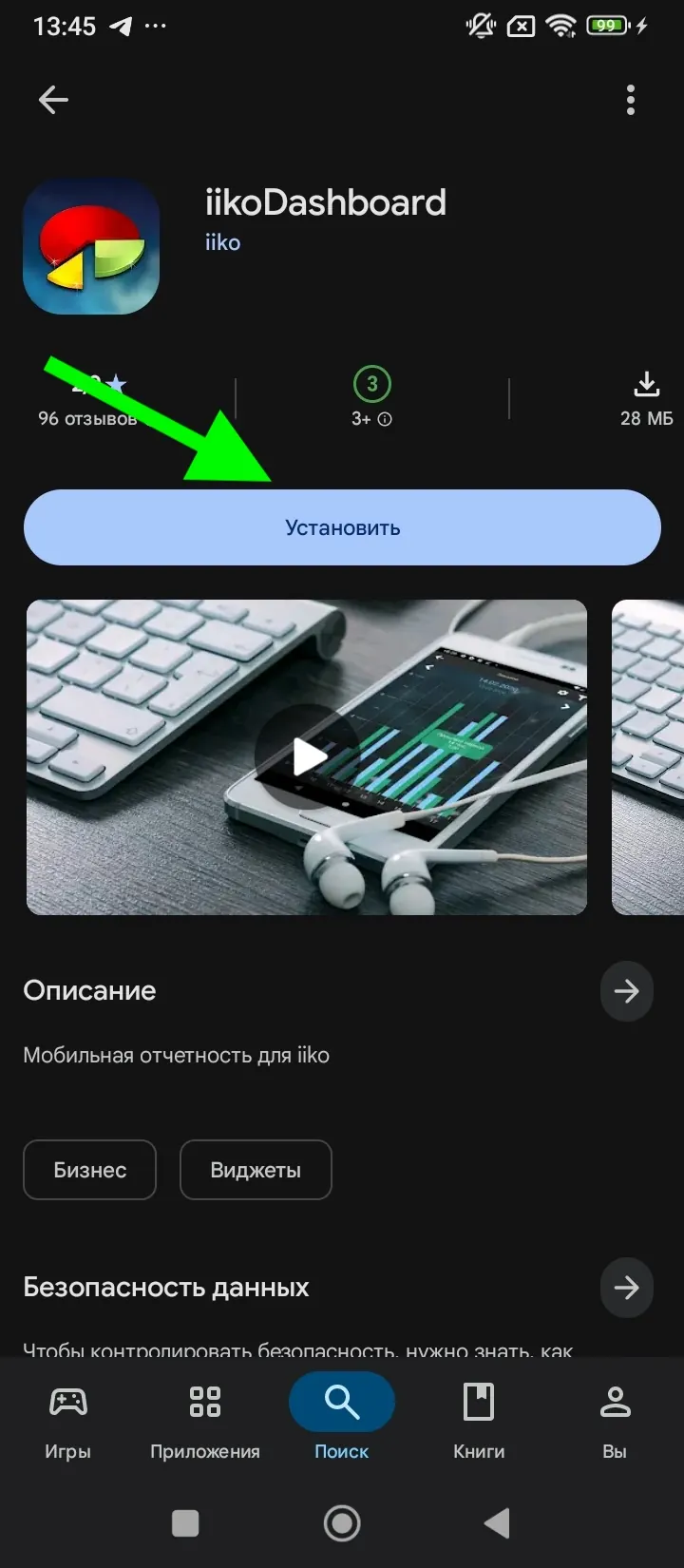
Шаг 1. Установите приложение из Google Play
Откройте Google Play, найдите iikoDashboard и установите приложение. Также можно открыть страницу приложения в Google Play.
Шаг 2. Откройте приложение
Запустите iikoDashboard. При первом запуске приложение подключено к демо-серверу, чтобы вы могли познакомиться с его возможностями.
Нажмите «ОК» в приветственном сообщении.
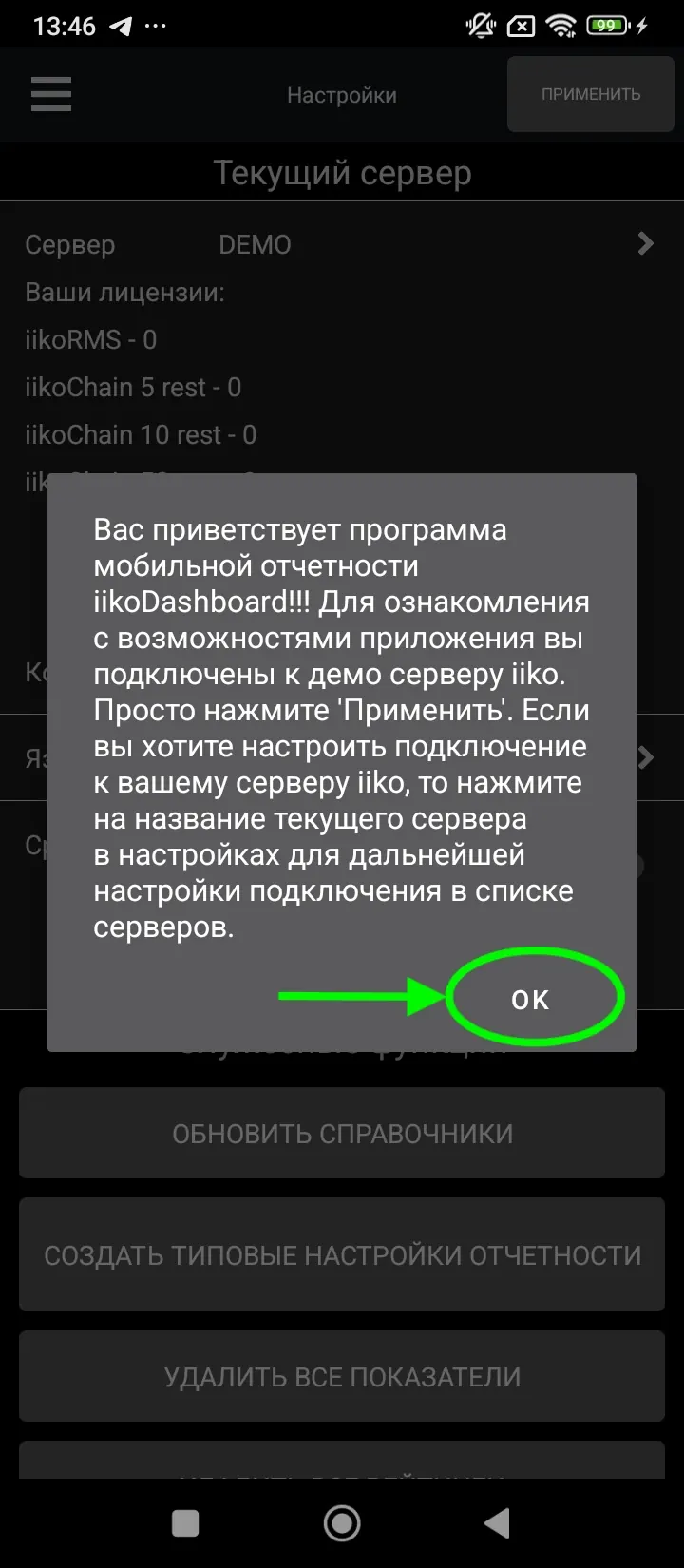
Быстрый просмотр демо-версии
Если вы хотите сначала посмотреть возможности приложения на демо-данных, нажмите «ПРИМЕНИТЬ» в правом верхнем углу экрана настроек. Приложение откроет главный экран с демо-сервером.
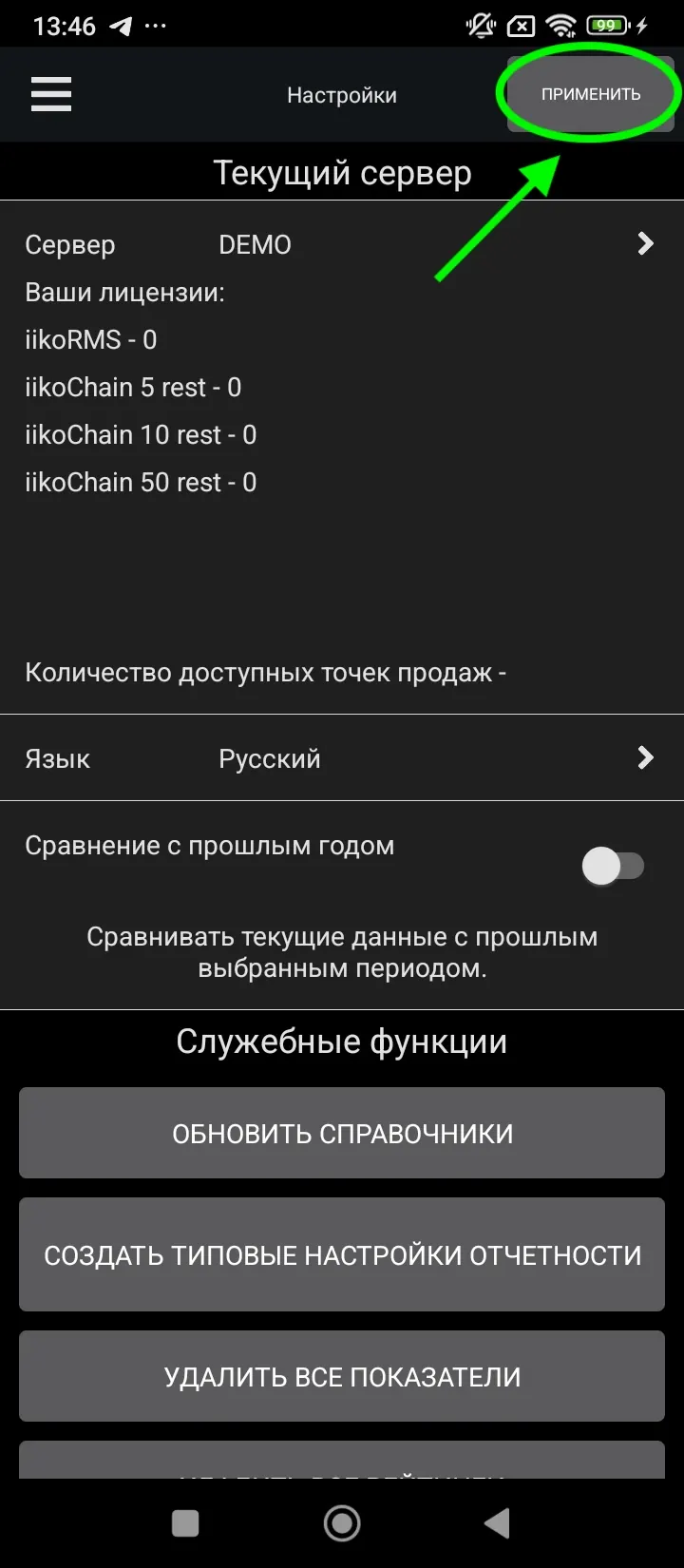
Подключение рабочего сервера iiko
Шаг 3. Откройте список серверов
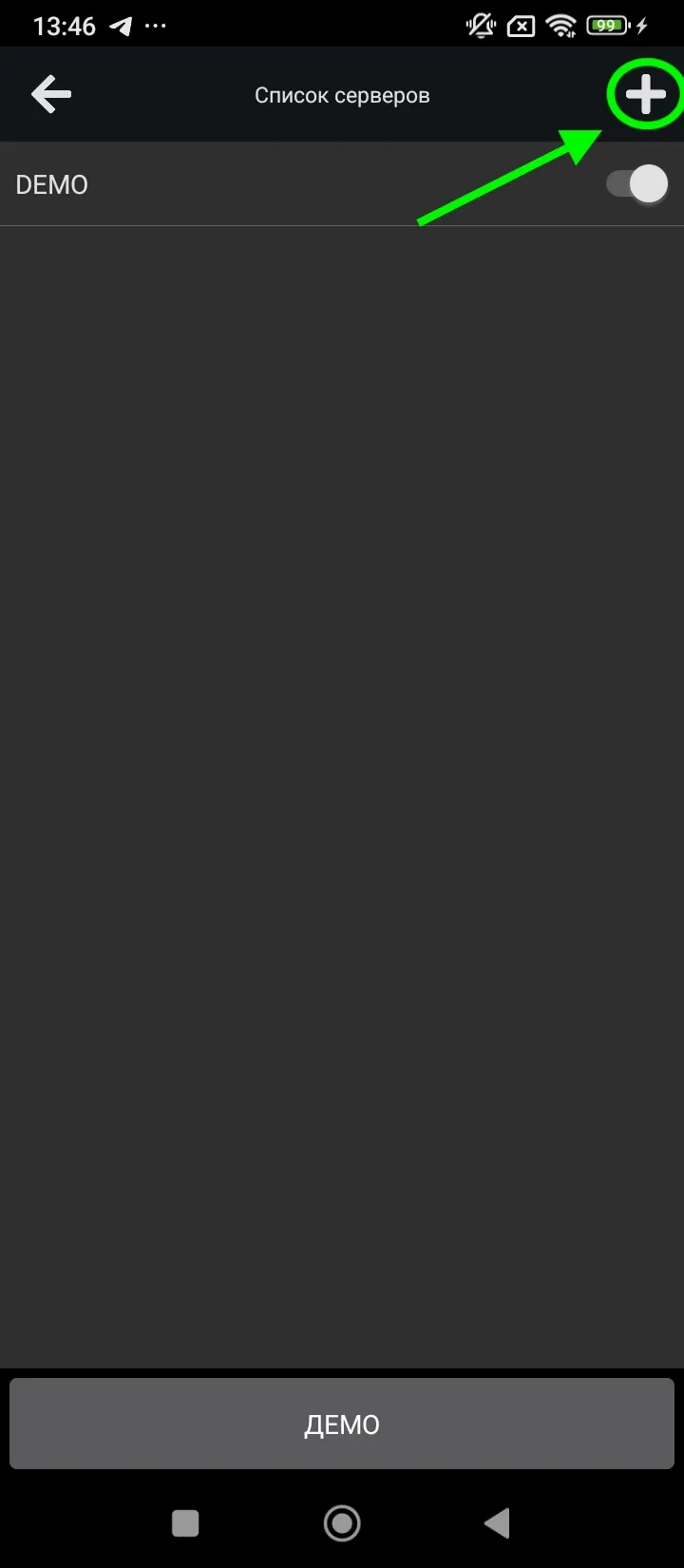
В разделе «Текущий сервер» нажмите строку «Сервер». Откроется список серверов, в котором по умолчанию отображается ДЕМО.
Шаг 4. Добавьте новый сервер
В правом верхнем углу списка серверов нажмите кнопку «+». Откроется форма параметров подключения к серверу iiko.
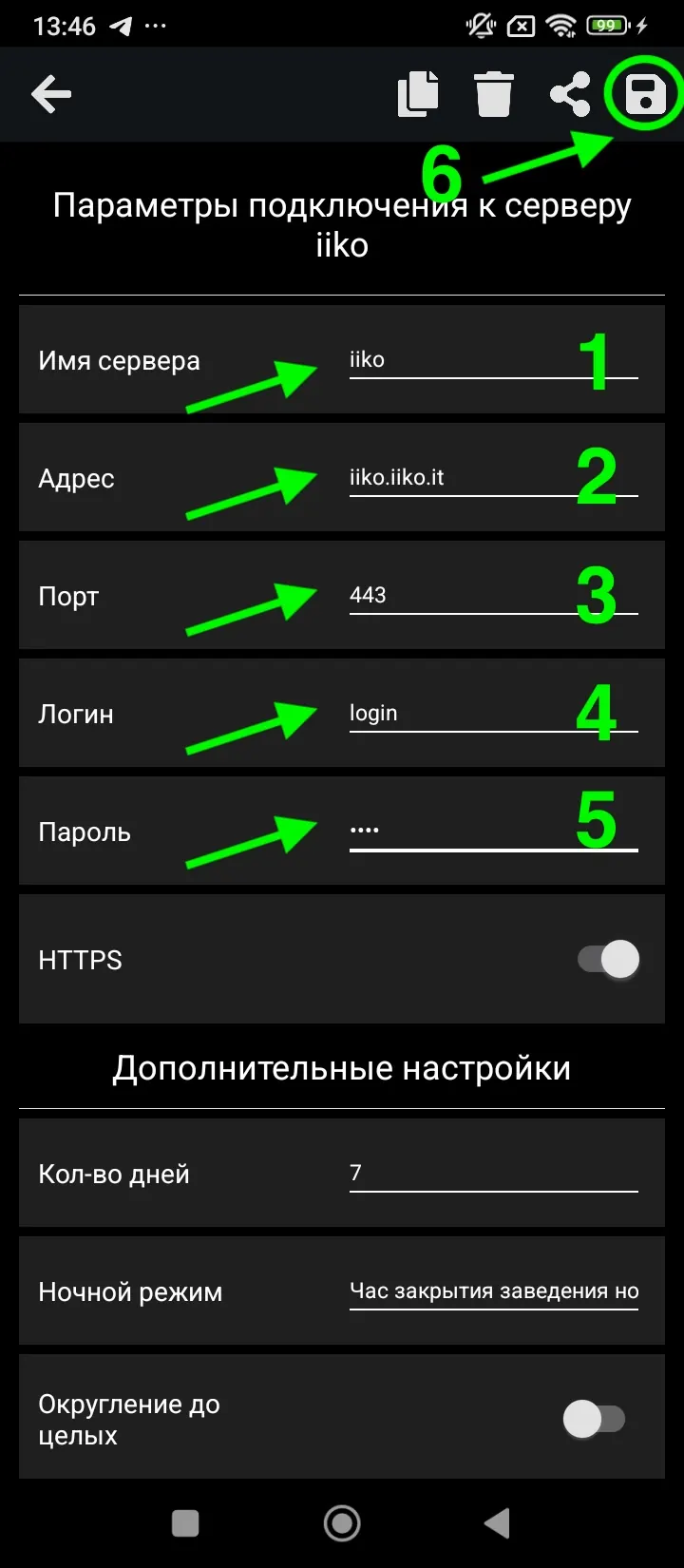
Шаг 5. Укажите параметры подключения
Заполните данные, полученные от администратора или дилера iiko:
- Адрес — доменное имя или IP-адрес сервера iiko.
- Порт — порт подключения к серверу.
- Логин — имя пользователя iiko.
- Пароль — пароль пользователя iiko.
При необходимости укажите понятное имя сервера. Настройка HTTPS должна соответствовать настройкам вашего сервера. После заполнения формы нажмите значок сохранения в правом верхнем углу.
Не используйте данные со скриншота как параметры вашего подключения: это только пример заполнения формы.
Шаг 6. Завершите начальную настройку
После сохранения выберите добавленный сервер как текущий и нажмите «ПРИМЕНИТЬ». Приложение создаст набор показателей, рейтингов и отчетов по умолчанию.
Шаг 7. Начните работу
Подключение завершено. На главном экране откройте раздел «Показатели», выберите нужный период и при необходимости перейдите к рейтингам, отчетам или настройкам.
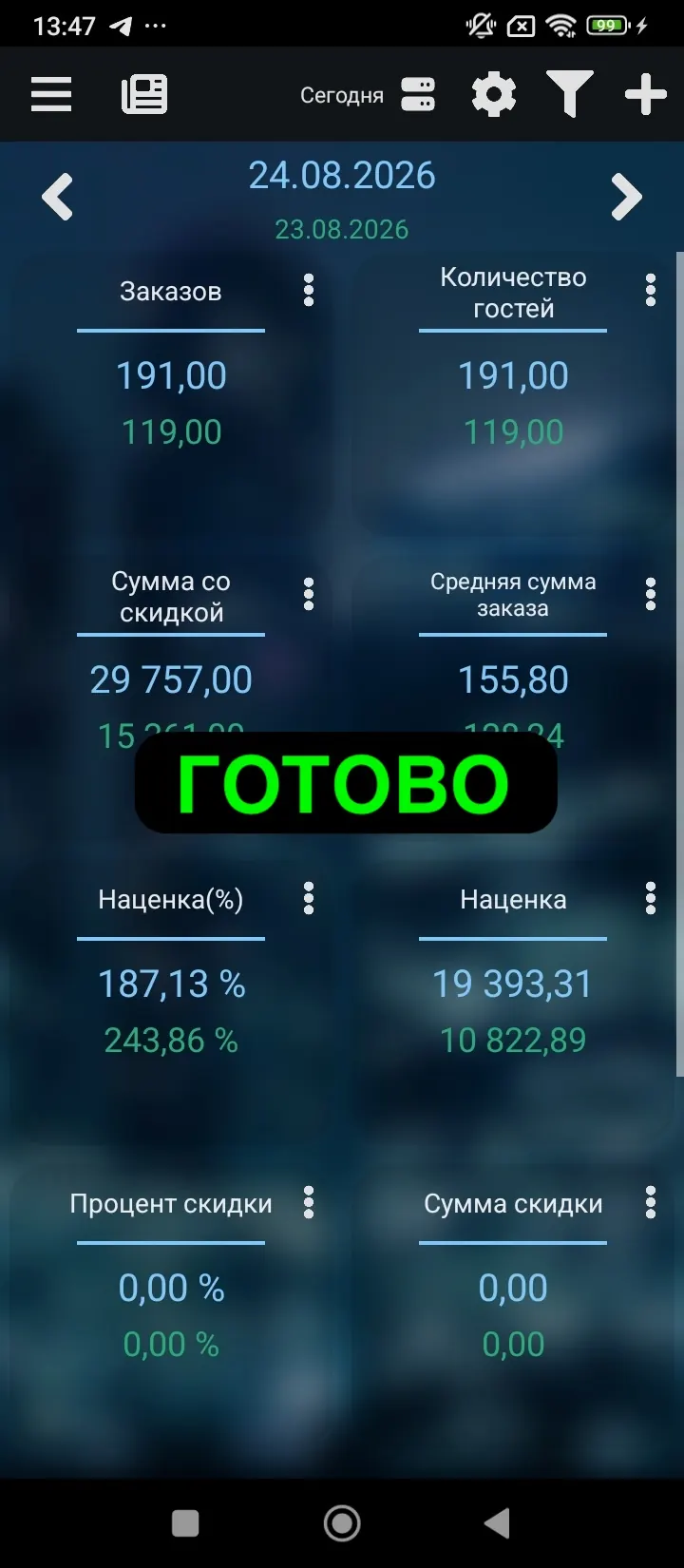
Если подключение не работает
Проверьте по порядку:
- Правильно ли указаны адрес сервера, порт, логин и пароль.
- Включён ли https в соответствии с настройками сервера.
- Доступен ли сервер iiko с вашего Android-устройства.
- Есть ли у пользователя iiko необходимые права к отчетам и данным.
- Активна ли лицензия iikoDashboard.
Если сервер подключен, но в приложении не появились нужные торговые предприятия, обновите справочники в главном окне настроек. Для первоначального формирования фильтров на сервере должны быть продажи и кассовые смены.
Подробные возможности приложения описаны в полном руководстве.
Часто задаваемые вопросы по мобильному приложению iikoDashboard
Сколько стоит?
Стоимость лицензий определяется вашей конфигурацией iiko. Если у вас одиночный ресторан, то Вам необходима купить лицензию iikoDashboard RMS - 800 р/мес.
Как я могу купить и подключить себе iikoDashboard
Вам необходимо обратиться к Вашему дилеру iiko для дальнейшей активации и настройки приложения. Если Вы не знаете кто является вашим партнером по iiko, то вы можете заполнить форму на подключение на сайте iiko по ссылке
Как я могу купить и подключить себе iikoDashboard Студию
Для знакомства с студией Вы можете зарегистрировать себе самостоятельно аккаунт по ссылке. В ознакомительном режиме можно использовать студию 1 месяц с момента регистрации аккаунта.
Для покупки лицензии, активации и настройки Вам необходимо обратиться к Вашему дилеру iiko. Если Вы не знаете кто является вашим партнером по iiko, то вы можете заполнить форму на подключение на сайте iiko по ссылке
Можно ли просматривать открытые заказы в iikoDashboard?
На текущий момент нет. Приложение работает только с данными OLAP отчетов iiko.
Сколько устройств может одновременно подключаться?
В одну лицензию iikoDashboard включено 9 одновременных подключения к iiko. Устройств может быть и больше, но одновременно только 9 устройства может работать.
Можно ли подключить несколько серверов iiko в iikoDashboard?
Да, для этого добавьте в списке подключений новый сервер.
Какие лицензии нужно купить для работы iikoDashboard?
Существует следующие типы лицензий:
- iikoDashboard RMS - Лицензия для одного ресторана на базе iikoRMS. (SaaS: 800 р/мес.)
- iikoDashboard Chain 5 Rest - Лицензия для сети ресторанов из 5 точек. (SaaS: 1 300 р/мес.)
- iikoDashboard Chain 10 Rest - Лицензия для сети ресторанов из 10 точек. (SaaS: 2 000 р/мес.)
- iikoDashboard Chain 50 Rest - Лицензия для сети ресторанов из 50 точек. (SaaS: 3 300 р/мес.)
- iikoDashboard Telegram Extension - Лицензия для Telegram бота, включает в себя работу до 3 разных аккаунтов/групп мессенджера. (SaaS: 1 300 р/мес.)
- iikoDashboard macOS Extension - Лицензия для macOS, включает в себя работу приложения до 3-х устройств (SaaS: 1 300 р/мес.)
Лицензии можно комбинировать между собой.
На каких устройствах доступно приложение iikoDashboard?
Приложение iikoDashboard доступно на платформ iOS и Android
Функционал приложения на Android пока включает в себя только режим показателей с графиками и фильтрами. Скоро мы добавим функционал рейтингов и табличных OLAP отчетов.
В списке точек продаж отображаются не все торговые предприятия, в чем причина?
Если это новое торговое предприятие, а iikoDashboard уже использовался и раньше, то следует просто в главном окне настроек выполнить обновление справочников. После приложение перезагрузится и в списках точек продаж появится новое торговое предприятие при условии, что уже есть продажи по данной точке на сервере iiko - кассовые смены новой точки в iikoChain.
Если это не новая точка, то данном случае нужно проверить, если ли в кассовые смены по необходимым точкам в разделе “Розничные продажи >> Кассовые смены”. По умолчанию, iikoDashboard при синхронизации справочников формирует коллекции значений на базе статистики по продажам за последние 7 дней. Если по какой-либо причине в кассовых сменах не хватает смен по кассам искомых торговых предприятий, то в iikoDashboard они так же не появятся. Для того, чтобы iikoDashboard смог сформировать значения фильтров за более больший период, нужно в настройках подключения к серверу установить параметр “Кол-во дней” на необходимое значение, например в 30 дней. После установки параметра необходимо вернуться в главное окно настроек iikoDashboard и выполнить “Обновление справочников”. Приложение перезагрузится и в списках точек продаж появятся все торговые предприятия.
Если кассовые смены все же присутствуют, то следует проверить в учетной записи пользователя разрешенные торговые предприятия во вкладке дополнительно, поле “Подразделение”, там должны быть проставлены все торговые предприятия, которые может видеть пользователь. Если там действительно не были разрешены нужные торговые предприятия, то нужно их проставить и после выполнить обновление справоничков в iikoDashboard.
Если с видимостью торговых предприятий все изначально в порядке, тогда следует проверить какая у клиента лицензия iikoDashboard, чтобы понять сколько в принципе точек продаж может показывать iikoDashboard согласно лицензии. Для этого можно в главном окне настроек iikoDashboard увидеть раздел “Ваши лицензии”, в самом низу раздела будет показано максимальное кол-во точек продаж. Если оно меньше реального кол-ва торговых предприятий в сети, тогда следует докупить лицензию iikoDashboard и после ее установки на сервере произвести обновление справочников.
Открыли новый ресторан в сети, в iikoDashboard не отображается в фильтрах новая точка. Что делать?
В таких случаях необходимо зайти в настройки iikoDashboard и нажать кнопку “ОБНОВИТЬ СПРАВОЧНИКИ”. Приложение перезагрузится и перезагрузит справочники для фильтров.
Приложение не показывает данные по текущему дню. Что делать?
Тут возможно несколько сценариев.
Для начала нужно убедится, что данные по продажам видны в программе iikoOffice. Если данные отсутствуют и там, то вероятно нет связи кассовых терминалов с сервером iiko. Возможно нет интернета на точке. Если интернет есть, то нужно обратиться в Вашу службу технической поддержки iiko.
В случае, если данные в iikoOffice есть, а в приложении все по “нулям”, то нужно зайти в настройки и нажать “ОБНОВИТЬ СПРАВОЧНИКИ”. Приложение перезагрузится и перезагрузит справочники для фильтров.
Тут есть еще один нюанс, если, например, Вы используйте в показателях индивидуальные фильтры с проставленными значениями по торговым предприятиям и в программе iikoOffice переименовали названия торговых предприятий, то после перезаписи справочников нужно в каждом показателе перенастроить фильтры. После перенастройки все будет корректно отображаться.
Нет связи с сервером. Что делать?
Проверить доступность Вашего сервера iiko. Проверить наличие интернета на Вашем устройстве.
Работаем ли iikoDashboard на часах Apple Watch?
Мы выпускали версию iikoDashboard для Apple Watch, но к сожалению сама реализация на тот момент была далеко не совершенна. На данный момент мы отключили режим работы с Apple Watch. Но саму идею оставили в проработке.
Как узнать описания полей для отчетов iikoDashboard?
Мы работаем с технологией OLAP отчетов iiko. Описание всех полей доступно по ссылке
При первом запуске приложение долго загружается и выдает ошибку по таймауту соединения. Что делать?
Данная ситуация иногда проявляется на крупных базах. При первом запуске приложение запускает процесс синхронизации справочников. В настройках параметров подключения к серверу iiko есть поле “Кол-во дней”. Данный параметр указывает количество дней для запроса синхронизации. Уменьшив значение, например, до 1 можно значительно облегчить запрос синхронизации. После изменения данного параметра нажмите применить в основном окне настроек. Приложение загрузится.
Какие права доступа необходимы для работы iikoDashboard?
Для работы приложения iikoDashboard требуется следующие права доступа:
B_CASR Право просматривать отчеты по продажа
B_VOTR Просматривать OLAP-отчет по проводкам
B_RPT Просмотр отчетов
Если учетной записи iikoDashboard разрешить только право B_RPT, то приложение загрузится чисто в режиме просмотра остатков. Так же следует обратить внимание, если у пользователя нет права B_VOTR или B_CASR*, то на iOS версии приложение загрузится в режиме просмотра остатков.*
Для чего нужна настройка “Ночной режим”?
Ночной режим создан для того, чтобы при круглосуточном режиме заведения можно было корректно смотреть отчетность на сегодня и вчера в ночное время. Например, если в 03:00 ночи открыть дашборд, то показатели на сегодня будут показывать нули, так как учетный день сместился уже. А смена активна еще от вчерашнего числа. Если указать например 5 часов в этой настройке, то дашборд будет от текущего времени отнимать 5 часов, и в итоге дашборд покажет показатели за сегодня и вчера корректно. Если в заведении смена закрывается в 23:59 и в ночь открывается новая, то эта настройка не нужна.
Как разным пользователям iikoDashboard настроить видимость только определенных торговых предприятий?
Иногда есть необходимость разным руководителям, владельцам настроить видимость данных только по своим ресторанам, входящих в состав iikoChain. Для этого необходмо в iikoOffice в iikoChain в справочнике сотрудники пользователям проставить галками свои подразделения во вкладке “Дополнительные сведения” в параметре “Подразделение”. Далее сохранить изменения и в iikoDashboard в настройках запустить синхронизацию справочников. Приложение перезагрузится с применением настроенной видимостью по необходимым торговых предприятиям.
В iikoDashboard пропали торговые предприятия, которые были временно закрыты?
Есть такой параметр в настройках подключения к серверу, который называется кол-во дней. По умолчанию стоит значение 7 дней. При синхронизации справочников приложение берет аналитику по продажам за семь последний дней. Естественно при закрытых точках iikoDashboard не увидит эти торговые предприятия. Тут есть 2 варианта решения ситуации. 1. В настройках подключения к серверу выставить параметр “кол-во дней”, значение которого превышает период времени, когда торговые предприятия были закрыты. 2. Если торговые предпрития уже начали работать, то нужно просто дождаться, чтобы первые заказы дошли до чейна, и после в iikoDashboard нужно просто выполнить синхронизацию справочников в настройках приложения.
Как проверить наличие лицензий на сервере iiko, которые должны присутствовать для корректной работы iikoDashboard?
Для работы приложения iikoDashboard требуется наличие необходимого набора лицензий:
- iikoDashboard RMS - Лицензия для одного ресторана на базе;
- iikoDashboard Chain 5 Rest - Лицензия для сети ресторанов из 5 точек;
- iikoDashboard Chain 10 Rest - Лицензия для сети ресторанов из 10 точек;
- iikoDashboard Chain 50 Rest - Лицензия для сети ресторанов из 50 точек.
На сервере должна присутствовать лицензия Rest Api, она поставляется при покупке основных лицензий iikoDashboard. Но встречаются случаи, когда Rest Api отсутствует.
Наличие лицензий на сервере iiko можно проверить в iikoOffice нажав кнопку “О программе” в разделе Помощь.
Там должны быть строки вида:
Рассмотрим пример на базе одиночного ресторана.
iikoDashboard (for RMS) :
1 (с 31.12.2019 по 10.09.2020)
iikoDashboard Olap Extension (iikoServer) :
1 (с 31.12.2019 по 10.09.2020)
iikoDashboard (iikoDashboard Chain 5 rest) :
0 (с 31.12.2019 по 10.09.2020)
iikoDashboard (iikoDashboard Chain 10 rest) :
0 (с 31.12.2019 по 10.09.2020)
iikoDashboard (iikoDashboard Chain 50 rest) :
0 (с 31.12.2019 по 10.09.2020)iikoAPI (RestApi)
iikoAPI (RestApi) :
3 (с 31.12.2019 по 10.09.2020)
Есть еще возможность проверить наличие лицензий без iikoOffice. Для этого есть специальные скрипты:
Проверка лицух запросами: Проверка ключа iikoDashboard RMS http://ip:port/resto/api/licence/info?moduleId=002000060600
Проверка ключа iikoDashboard 5 Rest http://ip:port/resto/api/licence/info?moduleId=002000140600
Проверка ключа iikoDashboard 10 Rest http://ip:port/resto/api/licence/info?moduleId=002000150600
Проверка ключа iikoDashboard 50 Rest http://ip:port/resto/api/licence/info?moduleId=002000160600
Проверка ключа iikoDashboard OLAP Extension http://ip:port/resto/api/licence/info?moduleId=20013202
Проверка ключа iikoDashboard Telegram Extension http://ip:port/resto/api/licence/info?moduleId=0020038106
Проверка ключа iikoDashboard macOS Extension http://ip:port/resto/api/licence/info?moduleId=0020038206
Проверка Rest Api http://ip:port/resto/api/licence/info?moduleId=2000
В ответ они возвращают количество каждой лицензии.
Почему доступен только 1 OLAP отчет в приложении и нет возможности создать отчеты?
Для работы модуля “Отчеты” на сервере должна присутствовать лицензия iikoDashboard Olap Extension. Она поставляется автоматически при покупке любой базовой лицензии iikoDashboard. Но, если iikoDashboard приобретался очень давно, то этой лицензии вероятно еще нет. На текущий момент, нужно перейти на SaaS лицензию iikoDashboard.
Нужно ли докупать лицензию для Android версии?
Лицензии iikoDashboard общие для iOS и Android. Если у Вас уже есть лицензия для iikoDashboard iOS, то можно работать и на Android.
По какому правилу определяется список видимых торговых предприятий в прриложении?
При первом подключении к серверу приложение запрашивает данные по транзакциям за последние 7 дней. На базе это информации формируются списки значений фильтров. Торговые предприятия сортируются по алфавиту. Если лицензий iikoDashboard не хватает для покрытия всего списка точек продаж (торговых предприятий), тогда в приложении список фильтров включая торговые предприятия сформируется на первые N лицензированных точек продаж.
Можно ли не отображать дробные части у чисел?
Можно, для этого необходимо в настройках подключения к серверу включить опцию “Округление до целых”.
Как установить приложение iikoDashboard?
Для iOS необходимо зайти в App Store, найти приложение iikoDashboard и установить. Ссылка на приложение https://apps.apple.com/ru/app/iikodashboard/id600836992
Для macOS необходимо зайти в App Store, найти приложение iikoDashboard и установить. Ссылка на приложение https://apps.apple.com/ru/app/iikodashboard/id600836992
Для Android необходимо зайти в Google Play, найти приложение iikoDashboard и установить. Ссылка на приложение https://play.google.com/store/apps/details?id=ru.epoha.iikoDashboard
Как понять сколько каких лицензий необходимо купить?
Сначала необходимо посчитать количество торговых предприятийd iiko. Из количества точек продаж(торговых предприятий) определяется подходящий набор лицензий. Лицензии могут комбинироваться между собой. Например, для сети из 7 заведений (торговых предприятий) можно купить 2 лицензии iikoDashboard Chain 5 (в сумме до 10 точек) или 1 лицензию iikoDashboard Chain 10. Если заведений более 10, то имеет смысл сразу рассмотреть лицензию iikoDashboard Chain 50. На данный момент в любой базовой лицензии iikoDashboard RMS / Chain 5/ Chain 10 / Chain 50 включено до 9 одновременно подключенных работающих устройств с iikoDashboard.
iikoDashboard Telegram Extension требует наличие базовой лицензии или набора базовых лицензий. Одна лицензия iikoDashboard Telegram Extension позволяет работать с тремя аккаунтами/группами в мессенджере.
iikoDashboard macOS Extension требует наличие базовой лицензии или набора базовых лицензий. Одна лицензия iikoDashboard macOS Extension позволяет работать с приложением на macOS на максимум 3 одновременно работающих компьютерах с macOS
Что делать, если Вы нашли баг?
Отправьте нам задачу по данной ссылке: https://forms.gle/ARiF6w8Nt6yHi9SM9
ВИДЕОУРОКИ iikoDashboard
В этом разделе собраны обучающие ролики iikoDashboard
Открыть канал iikoDashboard на Rutube
Открыть плейлист «Видеоуроки iikoDashboard»
Обзор iikoDashboard
Ссылка на видео: Смотреть на Rutube
Описание:
В данном видео мы провели обзор мобильного приложения iikoDashboard. Узнайте, что умеет iikoDashboard!
Мобильный клиент для популярного программного продукта iikoRMS, iikoChain. Незаменимый помощник для администратора, маркетолога, владельца ресторана или сети ресторанов. Теперь OLAP отчет доступен на вашем любимом телефоне или планшете. Настройте любое количество показателей для анализа, расположите их как вам нравится, анализируйте динамику их изменения с помощью графиков. Применяйте фильтры для отбора нужной информации. Управляйте своим заведением мобильно с приложением iikoDashboard.
Возможности iikoDashboard
Показатели
iikoDashboard меняет стереиотипы дешбордов. Панель показателей настраивается в самом приложении. Выведите на экран вашего устройства ключевые показатели Вашего бизнеса из предложенного списка. Изучите динамику созданных показателей на графике.
Рейтинги
Изучите детально информацию о работе Вашего заведения с помощью настраиваемых рейтингов. Данный функционал позволяет получать информацию в виде табличных отчетов со встроенными 3D графиками.
Табличные отчеты
Многоуровневые таблицы с гибкими возможностями позволяют получить максимально детализированную отчетность.
Фильтры
Все данные можно отфильтровать по точкам продаж, концепциям, группам залов, кассам, типам места приготовления, типам оплаты, категориям, типам номенклатуры, официантам, блюдам и др. Установите свои правила игры. В табличных отчетах можно настроить абсолютно любой фильтр.
Balance Extension
Данный режим позволяет смотреть остатки по складам максимально удобно и просто.
Используйте фильтры по складам, группам товаров или по позициям. Настройте шаблоны для быстрого отображения часто используемых отчетов по остаткам.
Telegram Extension
Данное решение подключает дополнительный канал информирования о показателях бизнеса через телеграм бот.
Настройка телеграм бота осуществляется полностью через приложение iikoDashboard. В телеграме Вы можно смотреть любые выбранные показатели, рейтинги, отчеты из iikoDashboard.
macOS Extension
Нативная версия iikoDashboard для macOS!
iikoDashboard Урок 1 - Установка
Ссылка на видео: Смотреть на Rutube
Описание:
Добро пожаловать в серию видеоуроков iikoDashboard!
Плейлист с уроками по ссылке ниже:
В этом видео Вы узнаете:
- Как установить мобильное приложение iikoDashboard
- Как настроить подключение к серверу iiko
00:01 Промо
00:56 Скачивание приложения и установка
01:42 Первый запуск приложения
02:36 Добавление нового подключения к серверу iiko
04:10 Успешное подключение к серверу
iikoDashboard Урок 2 - Показатели
Ссылка на видео: Смотреть на Rutube
Описание:
Добро пожаловать в серию видеоуроков iikoDashboard!
В данном видео Вы узнаете:
- Как создавать, удалять, перемещать и редактировать показатели
- Как работать с графиками показателей
- Узнаете, какие настройки есть в графиках и панели показателей
00:20 Обзор возможностей главного окна
01:15 Графический режим показателя. Изучение возможностей. Параметризация графика.
09:00 Параметризация главного окна показателей.
11:07 Создание показателя.
12:30 Изменение, перемещение и удаление показателя.
iikoDashboard Урок 3 - Рейтинги
Ссылка на видео: Смотреть на Rutube
Описание:
Добро пожаловать в серию видеоуроков iikoDashboard!
В данном видео Вы узнаете:
- Как создавать, удалять, перемещать и редактировать рейтинги
- Как работать с таблицами и графиками рейтингов
- Узнаете, какие дополнительные настройки есть в графиках и панели рейтингов
00:15 Обзор главного окна рейтингов
00:46 Просмотр рейтинга, изучение возможностей
03:20 Дополнительные настройки рейтинга
03:59 Графический режим рейтинга, изучение возможностей
06:28 Создание рейтинга
11:25 Открытие спойлера рейтинга
12:40 Изменение рейтинга
12:55 Удаление рейтинга
13:35 Копирование рейтинга
iikoDashboard Урок 4 - Отчеты
Ссылка на видео: Смотреть на Rutube
Описание:
Добро пожаловать в серию видеоуроков iikoDashboard!
В данном видео Вы узнаете:
- Как создавать, удалять, перемещать и редактировать отчеты
- Какие типы отчетов можно настраивать
- Как работать с настройками отчетов (Сортировки, скрыть/раскрыть группировки, скроллинг колонок)
00:25 Предназначение отчетов
00:50 Обзор главного окна отчетов
01:10 Просмотр отчета
01:15 Обзор возможностей отчетов (Сортировка, светлый/темный режим, раскрыть/свернуть группы, открытие подсказки)
03:35 Создание отчета
05:45 Перемещение отчета
06:18 Просмотр созданного отчета
06:50 Отчет по доставкам
08:00 Изменение отчета
08:50 Скроллинг суммарных колонок
10:05 Разбор отчета по приходам от поставщиков
iikoDashboard Урок 5 - Фильтры
Ссылка на видео: Смотреть на Rutube
Описание:
Добро пожаловать в серию видеоуроков iikoDashboard!
В этом видео вы узнаете все о глобальных и индивидуальных фильтрах. Научитесь создавать собственные индивидуальные фильтры и применять их к нужным показателям, рейтингам или отчетам. Поехали!
00:40 Глобальные фильтры. Разбор доступных полей фильтраций. Изучение функционала.
13:51 Индивидуальные фильтры. Разбор доступных полей фильтраций. Изучение функционала.
14:30 Создание индивидуальных фильтров для показателей и рейтингов.
23:40 Применение фильтров для отчета. Разбор функционала. Включайщие/исключающие фильтры.
28:50 Применение фильтров в отчете по проводкам.
31:00 Боевой кейс. Анализ закупочных цен с помощью отчета и фильтрации по продукту.
iikoDashboard Урок 6 - Передача настроек и Резервная копия
Ссылка на видео: Смотреть на Rutube
Описание:
Добро пожаловать в серию видеоуроков iikoDashboard!
В этом видео Вы узнаете:
- Как передать настройки на другое устройство в приложение iikoDashboard
- Как сделать резервную копию настроек
00:35 Передача настроек по email.
01:07 Демонстрация функционала.
04:00 Создание резервной копии настроек.
04:00 Создание резервной копии настроек.
05:30 Удаление приложения и восстановление настроек из резервной копии.
iikoDashboard Урок 7 - Настройка оформления и дополнительные опции
Ссылка на видео: Смотреть на Rutube
Описание:
Добро пожаловать в серию видеоуроков iikoDashboard!
В данном видео вы узнаете:
- Какие дополнительные настройки можно установить в приложении
- Как настроить свой дизайн приложения
- Для чего нужна синхронизация справочников и как ею пользоваться
- Для чего нужен ночной режим
- Как установить округление данных
00:30 Для чего существует параметр “кол-во дней”?
01:00 Для чего существует синхронизация справочников?
02:45 Для чего параметр “Ночной режим”?
04:45 Опция “Округление до целых”.
05:20 Настройка оформления.
iikoDashboard Урок 8 - Служебные функции
Ссылка на видео: Смотреть на Rutube
Описание:
Добро пожаловать в серию видеоуроков iikoDashboard!
В данном видео Вы узнаете об остальных дополнительных настройках в приложении iikoDashboard. Продолжаем!
00:20 Просмотр активных лицензий iikoDashboard.
03:02 Выбор языка приложения.
03:15 Опция “Сравнение с прошлым годом”.
04:30 Функция “Обновить справочники”.
04:59 Удаление показателей, рейтингов и отчетов.
05:30 Раздел “О разработчике”. Полезные ссылки.
06:45 Отправить отзыв.
07:35 Отправка письма на эл. почту в поддержку.
iikoDashboard Урок 10 - Telegram Extension
Ссылка на видео: Смотреть на Rutube
Описание:
🔔 Мы рады представить Вам модуль iikoDashboard Telegram Extension! Теперь отчетность iikoDashboard доступна в Telegram! Данный функционал можно подключить по подписке через Вашего интегратора iiko.
✅ Данное решение подключает дополнительный канал информирования о показателях бизнеса через телеграм бот.
📱 Настройка телеграм бота осуществляется полностью через приложение iikoDashboard. В телеграме Вы можно смотреть любые выбранные показатели, рейтинги, отчеты из iikoDashboard.
⚡️ КАК ЭТО РАБОТАЕТ?
🔘 Для начала нажмите ‘Подключить Telegram Bot’. Далее автоматически откроется приложение Telegram. Нажмите ‘Старт’. Далее Вам придет сообщение с ссылкой активации. Перейдите по ссылке и откройте ее в iikoDashboard. Это все! Через несколько секунд Вы увидите сообщение об успешной настройке Вашего Telegram Bot! Пользуйтесь!
🔘 Все настройки обновляются из приложения iikoDashboard с помощью мастера настройки Telegram Bot.
🔘 В разделе ‘Настроить метрики’ Вы можете выбрать необходимые показатели, рейтинги и отчеты для бота. По умолчанию, выбраные все показатели и по одному рейтингу и отчету.
🔘 Показатели, рейтинги и отчеты Вы можете запросить вручную в Telegram Bot, нажав по соответствующим кнопкам или автоматически получать уведомления по заданному расписанию.
🔘 Расписание уведомлений настраивается в меню ‘Настроить метрики’.
🔘 Показатели и рейтинги формируются за периоды сегодня и вчера, отчеты только за текущий день.
🔘 Показателям можно настроить триггеры. Вы фиксируете условия успешного выполнения цели триггера, в результате чего Вы будете получать сообщения о достижении или провале поставленных целей.
🔘 Для применения настроек Telegram Bot необходимо нажать ‘Синхронизировать’.
🔘 Одной из интересных фич Telegram Bot iikoDashboard является возможность получить сводный отчет с различных RMS,Chain серверов iiko. Для того, чтобы получить сводный отчет c разными серверами iiko, нужно в iikoDashboard произвести синхронизацию Telegram Bot в каждом профиле подключений.
МЕНЮ “УПРАВЛЕНИЕ ПОЛЬЗОВАТЕЛЯМИ”
🔘 В данном разделе отображаются все Ваши сервера iiko, к которым подключен Telegram Bot iikoDashboard. Для каждого сервера Вы можете увидеть список всех подключенных Telegram аккаунтов. Если Вы не видите в списке Ваш активный сервер, значит к нему еще не подключен Telegram Bot iikoDashboard.
🔘 Строки с галочками соответствуют Вашему аккаунту Telegram.
🔘 Слева:логин пользователя iiko, справа: Telegram ID.
🔘 Лицензирование аккаунтов показываются только для текущего сервера настроек iikoDashboard в виде цветного фона строк.
🟩 Зеленые строки означают, что данные аккаунты могут получать отчетность через Telegram.
🟥 Красные строки означают, что для этих аккаунтов не хватает текущего набора лицензий iikoDashboard Telegram Extension.
🔘 В одну лицензию Telegram Extension входит 3 аккаунта Telegram.
🔘 Если Вам нужно отключить определенный аккаунт из Telegram Bot, то просто смахните влево
iikoDashboard Урок 11 - macOS Extension
Ссылка на видео: Смотреть на Rutube
Описание:
Представляем Вашему вниманию нативную версию iikoDashboard для macOS! Данное расширение специально создано для поклонников техники Apple и позволяет использовать всю мощь приложения iikoDashboard на Вашем MacBook! Динамический размер экрана позволяет работать в приложении как в оконном режиме, так и в режиме полного экрана! Вам понравится! Данный функционал работает при наличии лицензии iikoDashboard macOS Extension.
iikoDashboard Урок 12 - Balances Extension
Ссылка на видео: Смотреть на Rutube
Описание:
Обзор работы модуля iikoDashboard Balances.
Данный режим позволяет смотреть остатки по складам максимально удобно и просто.
Используйте фильтры по складам, группам товаров или по позициям. Настройте шаблоны для быстрого отображения часто используемых отчетов по остаткам.
Сортировки, фильтры, режим иерархии, выбор светлой или темной темы, умный отбор данных с учетом минимальных, максимальных или отрицательных остатков! Есть возможность установить автоматическое обновление отчета раз в минуту!
Уверены, Вы найдете применение данному инструменту!
iikoDashboard Balances доступен в рамках подписки на модуль Telegram Extension или мacOS Extension.
iikoDashboard Balances
Ссылка на видео: Смотреть на Rutube
Описание:
Balance Extension
Данный режим позволяет смотреть остатки по складам максимально удобно и просто.
Используйте фильтры по складам, группам товаров или по позициям. Настройте шаблоны для быстрого отображения часто используемых отчетов по остаткам.
iikoDashboard Урок 13 - Отчет о прибылях и убытках + Кастомные показатели
Ссылка на видео: Смотреть на Rutube
Описание:
В данном виде мы рассказываем как с помощью iikoDashboard можно смотреть отчет о прибылях и убытках. Так же мы покажем как пользоваться кастомными показателями.
00:24 Создание нового отчета
01:48 Настройка фильтров отчета
01:57 Расшифровка настроенного отчета
03:23 Добавление колонки “% от общей выручки”
03:43 Адаптация отчета для работы с концепциями
04:48 Настройка фильтра по концепциям
05:40 Создание кастомных показателей
09:48 Динамика изменения кастомных показателей на графике
Полное руководство по iikoDashboard
iikoDashboard - приложение для оперативного просмотра управленческих показателей iiko на мобильных устройствах, macOS и в Telegram. Оно помогает быстро оценить состояние бизнеса, сравнить текущие данные с прошлым периодом и принять управленческое решение без ручного построения сложных отчетов.
Эта страница объединяет обзор продукта и подробное руководство по основным режимам классического iikoDashboard: показателям, рейтингам, отчетам, фильтрам, Telegram Extension, Balances и macOS Extension.
Что такое iikoDashboard
Основная идея iikoDashboard - дать пользователю персональную панель с нужными метриками. Пользователь сам выбирает, какие показатели, рейтинги и отчеты видеть, как их фильтровать, как сравнивать периоды и в каком виде получать данные.
Базовая логика продукта строится вокруг трех режимов:
- Показатели - карточки с ключевыми метриками и графиками динамики.
- Рейтинги - настраиваемые топы и сравнительные списки.
- Табличные отчеты - детальные таблицы с группировками, колонками, сортировками и фильтрами.
Дополнительно доступны расширения:
- Telegram Extension - отправка показателей, рейтингов, отчетов и уведомлений в Telegram.
- Balances - просмотр складских остатков, отклонений от минимальных и максимальных остатков, отрицательных остатков и сохраненных шаблонов.
- macOS Extension - нативное приложение для macOS с функциональностью Dashboard.
iikoDashboard подходит для ежедневного контроля бизнеса: быстро открыть приложение, выбрать период, посмотреть ключевые цифры, провалиться в график или таблицу и понять, где требуется внимание.
Где работает iikoDashboard
iikoDashboard доступен на следующих платформах:
- iOS;
- Android;
- macOS через отдельное нативное приложение;
- Telegram через Telegram Extension.
Функциональность iOS и Android строится вокруг общей логики Dashboard, но интерфейс может отличаться. macOS-версия повторяет функциональность мобильного Dashboard и удобна для работы с показателями, рейтингами и отчетами на компьютере.
Telegram Extension выносит аналитику в мессенджер. Пользователь может получать данные по расписанию, по триггерам или вручную через кнопки бота.
Расширения подключаются к текущему набору лицензий iikoDashboard отдельной активной лицензией или подпиской. Актуальные условия лицензирования нужно проверять в профильных разделах базы знаний и у поставщика лицензий.
Лицензии и права доступа
Перед настройкой iikoDashboard нужно проверить две вещи:
- На сервере iiko должна быть активная лицензия iikoDashboard.
- У пользователя должны быть права доступа к нужным отчетам и данным.
Для одиночного ресторана используется лицензия iikoDashboard RMS. Для сетей используются лицензии линейки iikoDashboard Chain в зависимости от количества торговых предприятий.
Лицензия оформляется как SaaS-продукт и применяется на сервере iiko. После подключения лицензии ее наличие можно проверить в iikoOffice в информации о программе.
Для работы приложения нужны права:
- B_CASR - просмотр отчетов по продажам;
- B_VOTR - просмотр OLAP-отчета по проводкам;
- B_RPT - просмотр отчетов.
На сервере также должен быть доступен Rest API. В штатном сценарии он поставляется вместе с основными лицензиями iikoDashboard, но при проблемах подключения его наличие нужно проверить отдельно.
Рекомендуется создать отдельную должность или отдельного пользователя для iikoDashboard и выдать только необходимые права. Такой подход упрощает поддержку и ограничивает доступ пользователя только нужными отчетными возможностями.
Если в сетевой базе количество торговых предприятий больше, чем покрывает лицензия, нужно проверить состав лицензии и доступность точек для учетной записи iiko. В некоторых сценариях пользователь видит только те подразделения, которые разрешены его учетной записи.
Первичная установка и подключение сервера
Пользователь устанавливает iikoDashboard из App Store или Google Play. При первом запуске приложение предлагает:
- добавить новый сервер;
- продолжить работу на демо-сервере.
Для подключения рабочего сервера нужно указать параметры подключения к iiko и применить настройки. После успешной проверки сервер появится в списке подключений.
Если у пользователя несколько серверов, между ними можно переключаться через список серверов. Это удобно, когда нужно работать с разными ресторанами или несколькими независимыми базами iiko.
Перед подключением важно проверить:
- наличие лицензии iikoDashboard на сервере;
- доступность сервера iiko с устройства пользователя;
- корректные права пользователя;
- наличие Rest API в составе лицензий;
- наличие продаж и кассовых смен, если нужно сразу сформировать фильтры по торговым предприятиям.
Если подключение не проходит, сначала нужно проверить адрес сервера, порт, доступность iiko с устройства, права пользователя, лицензию и работу Rest API.
Главное окно и переключение серверов
На главном экране пользователь работает с выбранным подключением к серверу iiko. Если в приложении добавлено несколько серверов, можно быстро переключаться между ними.
Переключение сервера полезно, когда пользователь обслуживает несколько заведений или работает с несколькими независимыми базами iiko.
При смене сервера выбранный период сохраняется. Это позволяет быстро сравнивать одинаковый период на разных подключениях без повторной настройки даты.
Основные действия на главном экране:
- Выбрать активный сервер.
- Выбрать период анализа.
- Открыть нужный режим: показатели, рейтинги, отчеты или расширения.
- При необходимости включить фильтр, чтобы ограничить данные конкретной точкой, кассой, официантом, блюдом, типом оплаты или другим разрезом.
На главном экране можно держать разные элементы рядом: общую выручку, заказы по доставке, наличные оплаты, отдельные показатели по точкам, рейтинги и быстрые отчеты.
Периоды, сравнение, автообновление и ночной режим
Период определяет, за какой промежуток iikoDashboard рассчитывает данные. В разных режимах доступны стандартные периоды и ручной выбор дат.
В показателях и рейтингах используется сравнение с прошлым периодом:
- сегодня сравнивается со вчера;
- текущая неделя сравнивается с прошлой неделей;
- текущий месяц сравнивается с прошлым месяцем;
- текущий год сравнивается с прошлым годом;
- ручной период сравнивается с аналогичным предыдущим промежутком.
Для оперативного контроля используется настройка вчера на этот час. Она нужна, когда текущий день еще не завершен. В таком режиме приложение сравнивает накопленные данные текущего дня с данными прошлого дня на тот же час.
Если включено сравнение с прошлым годом, прошлый период сдвигается на год назад. Это полезно для анализа сезонности, когда важно сравнивать текущий день, неделю или месяц с аналогичным периодом прошлого года.
Автообновление позволяет пересчитывать открытое окно с заданным интервалом. Например, если включить обновление раз в минуту, приложение будет автоматически обновлять текущие показатели, рейтинг, отчет или остатки. Такой режим удобен, если устройство постоянно лежит на столе или используется как стационарный экран.
iikoDashboard запоминает дополнительные настройки в режимах: параметры глобального фильтра, настройки графиков, сортировки и другие выбранные параметры. После перезапуска приложения эти настройки должны оставаться на месте.
Ночной режим нужен заведениям, у которых смена продолжается после полуночи. Если установить смещение, например до 05:00, приложение будет корректно относить ночную аналитику к учетному дню, в котором была открыта смена. Ночной режим помогает владельцу видеть выручку активной смены даже после календарной полуночи.
Показатели
Показатели - это карточки с ключевыми метриками. На главном экране можно вывести выручку, количество заказов, средний чек, количество гостей, скидки, наценку, себестоимость и другие суммарные поля из iiko.
Каждый показатель можно открыть и посмотреть в динамике. При открытии показателя отображается график, который показывает изменение метрики по выбранному периоду.
Показатели можно:
- создавать вручную;
- переименовывать понятным для пользователя названием;
- удалять;
- перемещать на экране;
- копировать для создания похожих показателей;
- настраивать с индивидуальным фильтром;
- настраивать с индивидуальным периодом;
- использовать как быстрый доступ к графику динамики.
Пример использования: если нужно отдельно отслеживать заказы по доставке, можно открыть показатель Заказы, задать ему индивидуальный фильтр Доставка и получить отдельный индикатор только по доставочным заказам.
Индивидуальный период позволяет держать на одной панели показатели за разные периоды. Например, рядом можно разместить выручку за день, неделю и месяц.
Показатель можно скопировать и быстро изменить фильтр, период или название. Это удобно, когда нужно создать несколько похожих метрик: общую выручку, выручку по банковским оплатам, заказы по доставке или показатель по конкретной категории.
График показателя
График показателя показывает текущий и прошлый период.
Для разных периодов меняется детализация графика:
- для дня отображается почасовая динамика;
- для недели отображается динамика по дням недели;
- для месяца отображается динамика по дням месяца;
- для года отображается динамика по более крупному периоду;
- для ручного периода строится линия по выбранным датам.
На графике можно выбрать конкретную точку и посмотреть значение метрики в выбранный час или день. Для заказов важно учитывать, что данные считаются по времени закрытия заказа, а не по времени открытия.
График можно масштабировать и перемещать жестами. Это удобно, когда нужно рассмотреть отдельный час, день или пик продаж.
Настройки графика
В настройках графика доступны визуальные режимы и дополнительные способы анализа.
Основные настройки:
- линейный график;
- столбчатый график;
- нарастающий итог;
- сглаживание линий;
- 3D-режим;
- сравнение с прошлым периодом;
- сравнение на тот же час прошлого периода.
Нарастающий итог показывает накопление метрики по ходу периода. Например, можно увидеть, сколько заказов или выручки было накоплено к 10:00, 12:00 или 18:00 и сравнить это с предыдущим периодом.
Сглаживание линий используется только для визуального удобства. Оно не меняет расчет метрики.
Столбчатый вид удобен, когда нужно сравнить значения текущего и прошлого периода по каждому часу или дню.
Создание и редактирование показателей
Чтобы создать показатель, нужно добавить новый элемент и выбрать суммарное поле. После выбора поля можно задать заголовок, который будет отображаться на главном экране.
Пример: вместо системного названия Средняя сумма заказа пользователь может назвать показатель Средний чек.
Если показатель должен считать данные не по всей базе, а по конкретному разрезу, используется индивидуальный фильтр. Например, можно создать отдельные показатели:
- выручка ресторана 1;
- выручка ресторана 2;
- количество заказов конкретного официанта;
- выручка по доставке;
- продажи конкретной группы блюд;
- показатель только по наличной оплате.
Для изменения существующего показателя используется режим редактирования. В нем можно поменять поле, название, фильтр, период, расположение или удалить показатель.
Копирование показателя удобно, когда нужно создать несколько похожих карточек. Например, можно скопировать показатель выручки по одной точке и заменить в копии только индивидуальный фильтр.
Рейтинги
Рейтинги показывают отсортированные списки по выбранному объекту и показателю. Это может быть рейтинг блюд, официантов, касс, торговых предприятий, групп блюд или других разрезов.
Примеры рейтингов:
- топ блюд по выручке;
- топ блюд по количеству продаж;
- рейтинг официантов по среднему чеку;
- рейтинг официантов по выручке;
- рейтинг групп блюд по сумме со скидкой;
- рейтинг точек продаж по заказам;
- рейтинг мест приготовления по суммовому показателю.
Рейтинг помогает быстро понять, какие объекты дают лучший или худший результат.
Просмотр рейтинга
Внутри рейтинга обычно отображаются два столбца: текущий период и прошлый период. Для суммарных полей может показываться доля значения в общей массе. Например, официант может занимать определенный процент от общей выручки за период.
В рейтинге можно:
- менять период;
- листать периоды назад и вперед;
- сортировать по убыванию или возрастанию;
- открывать графическое представление;
- смотреть круговую диаграмму;
- включать отображение всех позиций;
- использовать режим вчера на этот час;
- быстро раскрывать победителей рейтинга на главном экране.
По умолчанию графическое представление может ограничивать количество позиций, чтобы график оставался читаемым. Если нужно посмотреть весь список, можно включить отображение всех позиций.
Круговая диаграмма показывает структуру текущего и прошлого периода. Малое кольцо относится к текущему периоду, большое - к прошлому.
Для суммовых показателей доступна процентная доля от общего результата. Например, блюдо может занимать определенный процент от всей выручки или прибыли. Для средних значений такая доля не применяется.
Создание и настройка рейтинга
Для создания рейтинга нужно выбрать:
- Заголовок рейтинга.
- Объект рейтинга.
- Показатель, по которому выполняется сортировка.
- Размер топа, если он нужен для текущего сценария.
- При необходимости индивидуальный фильтр.
Объект рейтинга - это разрез анализа. Например, группа блюда, блюдо, официант, торговое предприятие или касса.
Показатель рейтинга - это числовая метрика. Например, сумма со скидкой, количество блюд, средний чек, себестоимость или другой доступный показатель.
Если нужно создать несколько похожих рейтингов, можно скопировать существующий рейтинг и изменить в копии объект, показатель, фильтр или название.
Рейтинги можно перемещать на главном экране. Для этого используется режим редактирования и долгое нажатие на рейтинг.
Табличные отчеты
Табличные отчеты позволяют строить многоуровневые таблицы по данным iiko. Они подходят для задач, где одной карточки показателя или рейтинга недостаточно.
В отчетах можно использовать группировки и суммарные поля. Группировки определяют строки и вложенность таблицы, а суммарные поля определяют числовые колонки.
Примеры отчетов:
- выручка по официантам и типам оплат;
- сводный кассовый отчет;
- отчет по доставкам;
- приходы от поставщиков;
- анализ закупочных цен по поставщикам;
- отчет о прибылях и убытках.
Табличные отчеты не используют сравнение с прошлым периодом. Они строятся за выбранный промежуток времени.
В отчетах можно:
- раскрывать и сворачивать группы;
- сортировать таблицу по числовым колонкам;
- сбрасывать сортировку через заголовок отчета;
- смотреть подсказку с периодом, группировками и настройками;
- переключать светлое и темное оформление;
- использовать горизонтальную ориентацию устройства для просмотра большего количества колонок;
- открывать фильтры отчета;
- менять период расчета.
Левая часть таблицы с группировками остается зафиксированной, а числовые колонки можно прокручивать горизонтально.
Данные для отчетов могут включать:
- данные по продажам и чекам;
- данные по доставкам;
- проводки.
Проводки позволяют анализировать не только чековые продажи, но и внутренние движения учета. Например, через проводки можно смотреть документы iikoKitchen, движение по счетам, приходы от поставщиков, выдачу зарплаты и другие учетные операции.
Создание отчета
При создании отчета нужно определить источник данных, группировки и суммарные поля.
Базовый порядок настройки:
- Открыть режим отчетов.
- Создать новый отчет.
- Указать название.
- Выбрать источник данных: продажи, доставки, проводки или другой доступный раздел.
- Добавить группировки.
- Добавить суммарные поля.
- Проверить порядок группировок.
- Сохранить отчет.
Группировки формируют иерархию. Например, для сводного кассового отчета можно использовать структуру:
- Торговое предприятие.
- Касса.
- Тип оплаты.
Суммарные поля определяют, какие показатели будут рассчитаны в колонках. Например:
- сумма со скидкой;
- количество заказов;
- количество блюд;
- количество гостей;
- средний чек;
- наценка;
- позиции чека.
Отчеты по доставкам могут показывать город, курьера, время открытия заказа, номер доставки, блюда и другие поля доставки.
Отчеты по проводкам позволяют смотреть документы, движения по счетам, приходы от поставщиков и денежные операции. Это не журнал событий, а именно данные, которые формируются через документы и проводки iiko.
Отчет о прибылях и убытках
Отчет о прибылях и убытках можно построить на основе проводок. Он полезен, если в iiko ведется учет доходов, себестоимости, расходов и прочих операций.
Для базовой структуры отчета используются:
- источник данных: проводки;
- группировки: группа счета, тип счета, счет;
- суммарное поле: сумма.
После создания отчета нужно отфильтровать нужную группу счетов, например Доходы и расходы.
Такой отчет позволяет видеть:
- доходы;
- прямые издержки;
- торговую выручку;
- предоставленные скидки;
- расходы по статьям;
- итоговый результат работы точки или группы точек.
Если в учете используются концепции, отчет можно построить в разрезе концепций. Для этого концепцию добавляют старшей группировкой. Пустые значения можно исключить через исключающий фильтр.
Дополнительно можно добавить поле процент от общей выручки, чтобы видеть долю статьи в выручке.
Кастомные показатели из таблиц
Из табличного отчета можно создать кастомный показатель. Это полезно, когда в таблице есть конкретная ячейка, которую нужно постоянно видеть на главном экране.
Сценарий:
- Открыть нужный отчет.
- Найти итоговую или детальную ячейку.
- Выполнить долгое нажатие на ячейку.
- Создать кастомный показатель.
- Переименовать показатель на главном экране.
Кастомный показатель сохраняет логику строки, группировки и фильтров, из которой он был создан. В нем нельзя заново перенастроить фильтры как в обычном показателе, потому что расчет привязан к выбранной ячейке отчета.
После создания кастомный показатель можно открыть как обычный показатель и посмотреть его динамику на графике.
Пресеты отчетов
Пресеты позволяют быстро загрузить готовые показатели, рейтинги и отчеты из подготовленной коллекции. Это сокращает время первичной настройки.
Пресеты полезны, когда нужно:
- быстро получить типовые отчеты;
- восстановить базовый набор аналитики;
- использовать готовую структуру как основу для собственной настройки;
- не выбирать вручную большое количество полей.
Если отчетов мало или недоступно создание новых отчетов, нужно проверить наличие соответствующих лицензий и активность нужных модулей iikoDashboard.
Фильтры
Фильтры ограничивают выборку данных. Они применяются к показателям, рейтингам и отчетам.
Фильтры бывают глобальные и индивидуальные.
Глобальный фильтр влияет на все режимы, которые подчиняются общей выборке. Индивидуальный фильтр закрепляется за конкретным показателем, рейтингом или отчетом.
Глобальные фильтры
Глобальный фильтр открывается через кнопку фильтра на главном экране. Он позволяет ограничить данные по основным разрезам iiko.
Доступные разрезы зависят от данных и настроек iiko. В фильтрах могут быть:
- торговое предприятие;
- юридическое лицо;
- концепция;
- группа залов;
- отделение;
- касса;
- место приготовления;
- тип оплаты;
- категория блюда;
- тип номенклатуры;
- официант;
- номенклатура;
- доставка или не доставка;
- тип доставки;
- тип заказа;
- банкет;
- день недели;
- час закрытия;
- системные признаки вроде удаления блюда, удаления заказа или возврата чека.
Фильтр по торговому предприятию нужен сетям, чтобы смотреть одну или несколько точек вместо всей сети.
Фильтр по группе залов или отделению полезен, если внутри одного сервера есть несколько залов, этажей, баров или отдельных подразделений.
Фильтр по месту приготовления позволяет отдельно анализировать кухню, бар, суши, салаты и другие цеха.
Фильтр по типу оплаты помогает разделять наличные, безналичные, оплаты без выручки и другие варианты расчетов.
Фильтр по часу закрытия можно использовать для анализа завтраков, бизнес-ланчей или других временных интервалов. Например, можно выбрать часы с 9:00 до 11:00 и смотреть только заказы, закрытые в этот промежуток.
Корзина в окне фильтров сбрасывает выбранные значения. В главном окне фильтра корзина возвращает фильтры к состоянию по умолчанию.
Индивидуальные фильтры
Индивидуальный фильтр применяется только к конкретному элементу. Это позволяет собрать на одном экране разные метрики с разными условиями.
Примеры:
- один показатель считает выручку по ресторану 1;
- второй показатель считает выручку по ресторану 2;
- третий показатель считает количество заказов конкретного официанта;
- рейтинг показывает только наличные оплаты;
- отчет показывает только выбранные группы блюд.
Элемент с индивидуальным фильтром визуально отличается от обычного. Это помогает понять, что он не подчиняется глобальному фильтру полностью или использует собственную выборку.
Если у показателя или рейтинга есть индивидуальный фильтр, он имеет приоритет над глобальным фильтром.
Индивидуальный фильтр можно удалить через настройки элемента. После удаления элемент снова работает по общей логике.
Включающие и исключающие фильтры
Включающий фильтр оставляет в выборке только выбранные значения.
Исключающий фильтр убирает из выборки выбранные значения и оставляет все остальные.
Исключающий фильтр удобен, когда нужно исключить несколько позиций из большого списка. Например, если в выборке 100 блюд, а убрать нужно только 3, проще выбрать исключающий режим и отметить эти 3 блюда.
В отчетах фильтры могут применяться к разным полям. Например, в отчете по приходам от поставщиков можно отфильтровать конкретного контрагента, склад или элемент номенклатуры.
Настройка оформления
iikoDashboard позволяет настроить визуальное оформление под пользователя.
Доступные настройки:
- фоновая картинка;
- прозрачность фоновой картинки;
- цвет текущего периода;
- цвет прошлого периода;
- цветовые темы.
Цель настройки оформления - сделать панель удобной и визуально привычной для конкретного пользователя.
Передача настроек и резервная копия
iikoDashboard позволяет передавать настройки между устройствами. Это полезно, если один пользователь уже настроил серверы, показатели, рейтинги, отчеты и фильтры, а второму пользователю нужна такая же конфигурация.
Передавать можно:
- один текущий сервер;
- все профили и подключения;
- отдельные показатели, рейтинги или отчеты;
- настройки как резервную копию.
Сценарий передачи одного сервера:
- На исходном устройстве открыть настройки.
- Открыть список серверов.
- Нажать кнопку отправки или экспорта.
- Выбрать текущий сервер.
- Отправить файл через почту, мессенджер, AirDrop или другое доступное средство.
- На принимающем устройстве открыть полученный файл.
- Выбрать приложение iikoDashboard для открытия файла.
- Дождаться применения настроек.
При импорте создается новый профиль. Уже существующие подключения на принимающем устройстве не должны удаляться.
Для резервной копии нужно экспортировать все профили и сохранить файл в надежном месте: в почте, файлах, облачном хранилище или другом личном хранилище. Если приложение будет удалено или устройство будет заменено, файл можно открыть снова и восстановить настройки.
Если передаются только метрики, они добавляются в активный профиль на устройстве пользователя без передачи параметров серверного подключения.
Передача настроек также полезна для поддержки. Специалист может запросить файл конфигурации, проверить настройки, исправить фильтры или отчеты и вернуть пользователю готовый файл.
Служебные настройки и обслуживание
В настройках приложения доступны сведения о текущем сервере, активных лицензиях, языке, версии приложения и служебных действиях.
Полезные служебные действия:
- обновить справочники;
- изменить количество дней, за которое загружаются справочники;
- удалить все показатели;
- удалить все рейтинги;
- удалить все отчеты;
- добавить типовые показатели и рейтинги;
- открыть сайт, базу знаний или обучающие материалы;
- отправить отзыв или письмо в поддержку.
Обновление справочников нужно, если в фильтрах не хватает точек, блюд, сотрудников, касс, групп или других значений. Если нужные данные старые и не попадают в текущий диапазон загрузки, нужно увеличить количество дней в настройках сервера и затем обновить справочники.
Если пользователю нужно найти старую или временно закрытую точку, нужно увеличить количество дней для формирования справочников, выполнить обновление справочников и снова открыть фильтры.
Удаление всех показателей, рейтингов или отчетов следует использовать аккуратно. Если после удаления оставить приложение в пустом состоянии, при следующей загрузке могут быть восстановлены типовые элементы, если такая логика предусмотрена текущей версией приложения.
При обращении в поддержку полезно указывать контактные данные и описывать проблему конкретно. Письмо из приложения может автоматически включать техническую информацию об устройстве, версии iOS, версии iikoDashboard и версии iiko.
Telegram Extension
Telegram Extension выводит аналитику iikoDashboard в Telegram. Идея расширения - вынести Dashboard за пределы приложения и дать пользователю показатели, рейтинги, отчеты и уведомления прямо в мессенджере.
Telegram Extension позволяет:
- подключить Telegram-бота из приложения Dashboard;
- выбрать, какие показатели, рейтинги и отчеты отправлять в Telegram;
- настроить расписание отправки;
- настроить индивидуальное расписание для отдельных метрик;
- настроить триггеры и уведомления;
- получать данные по нескольким серверам;
- использовать бота в личном чате или рабочей группе.
Отчеты в Telegram форматируются как чековая лента по аналогии с отчетами iikoFront, которые печатаются на чековом принтере. Это делает текстовые отчеты более читаемыми в интерфейсе мессенджера.
Подключение Telegram-бота
Общая логика подключения:
- В Dashboard открыть вкладку Telegram.
- Нажать Открыть бота.
- В Telegram нажать Старт.
- Перейти по ссылке из бота.
- Приложение автоматически привяжет Dashboard к Telegram.
- В Dashboard выбрать метрики, рейтинги и отчеты для отправки.
- Настроить расписание и при необходимости триггеры.
- Синхронизировать настройки.
Для работы требуется активная лицензия Telegram Extension. Без нее бот сообщит, что необходимо подключить расширение.
Расписание отправки
Расписание можно настроить:
- для всех показателей сразу;
- отдельно для рейтингов;
- отдельно для отчетов;
- индивидуально для конкретного показателя.
Например, показатель Сумма со скидкой можно отправлять в Telegram каждый час в заданные интервалы: 14:00, 15:00, 16:00, 17:00, 18:00, 19:00.
Показатель Заказы по доставке можно отправлять каждый час, если пользователю важно оперативно следить за доставкой.
Триггеры
Триггер - это задача на показатель, которая отправляет уведомление при выполнении условия.
Триггер содержит:
- показатель;
- контрольное значение;
- условие достижения цели;
- режим уведомления;
- дни недели;
- при необходимости контрольное время проверки.
Примеры триггеров:
- уведомить, когда выручка превысит 50 000 рублей;
- уведомить, когда средний чек превысит 300 рублей;
- уведомить, когда заказов по доставке станет больше 4;
- проверить в 21:00, что процент себестоимости не превышает 35-40%.
Уведомление может быть моментальным или контрольным. Моментальное уведомление отправляется сразу при достижении условия. Контрольное уведомление отправляется в заданное время, например вечером.
На один показатель можно настроить несколько триггеров. Условия можно различать по дням недели: например, план среднего чека в будни и выходные может отличаться.
Несколько серверов и групповые чаты
Telegram Extension можно подключить к нескольким профилям серверов. Это полезно, если у пользователя несколько серверов, не объединенных в единую chain-базу.
Сценарий:
- В каждом профиле Dashboard подключить Telegram Extension.
- Привязать одного и того же бота.
- Получать в Telegram сводную аналитику по нескольким серверам.
Бота можно добавить в рабочий групповой чат. В таком чате появляются кнопки запроса данных: показатели, рейтинги и отчеты. Команда может обсуждать рабочие вопросы и сразу получать аналитику из iikoDashboard в том же чате.
Telegram-бот поддерживает несколько языков. Если в Dashboard используется английский язык, бот также может работать на английском.
Balances
Balances - режим просмотра остатков iikoDashboard. Он открывается через расширения и позволяет работать с таблицей остатков по складам и номенклатуре.
Базовый шаблон - Остатки на складах. Он строит таблицу по остаткам и показывает данные по складам, группам и позициям.
Отчет отображает:
- склады;
- группы товаров;
- позиции товаров;
- количество;
- себестоимость;
- отклонения от минимальных и максимальных остатков.
В Balances можно:
- сортировать таблицу по количеству, себестоимости и другим колонкам;
- раскрывать и сворачивать группы;
- переключать светлое и темное оформление;
- выбирать дату отчета;
- смотреть остатки на конец выбранного дня;
- выбирать склады;
- выбирать группы номенклатуры;
- выбирать конкретные позиции;
- использовать плоский вид без групп;
- показывать только позиции выше максимального остатка;
- показывать только позиции ниже минимального остатка;
- показывать отрицательные остатки;
- обновлять остатки раз в минуту;
- показывать себестоимость за единицу товара;
- использовать контекстный поиск по таблице;
- создавать собственные пресеты.
По умолчанию дата отчета ставится на конец текущего дня, то есть отображаются онлайн-остатки. При необходимости можно выбрать прошлую дату, и отчет пересчитается на конец выбранного дня.
Если в iiko заданы минимальные и максимальные остатки, Balances может подсвечивать отклонения. Например, если фактический остаток выше максимального, приложение показывает превышение. Если фактический остаток ниже минимального, приложение показывает нехватку.
Через настройки отчета можно выбрать склады, группы, конкретные позиции, тему оформления, иерархию и логический отбор данных.
Варианты логического отбора:
- все позиции;
- только позиции выше максимального остатка;
- только позиции ниже минимального остатка;
- только отрицательные остатки.
Отчет остатков может обновляться раз в минуту. Это удобно, если телефон нужно оставить открытым как экран постоянного контроля актуальных остатков. При автообновлении сохраняется выбранная сортировка.
Пресеты Balances позволяют сохранить разные варианты просмотра. Например:
- остатки сырья по конкретному складу;
- только отрицательные остатки;
- только позиции выше максимального остатка;
- конкретный набор товаров;
- определенная группа номенклатуры.
Фильтры Balances можно настраивать не только через настройки шаблона, но и визуально из таблицы. Долгое нажатие по складу, группе или товару позволяет добавить выбранный элемент в фильтр шаблона или убрать его из фильтра.
Режим остатков доступен при активной подписке или лицензии на поддерживаемое расширение, например Telegram Extension или macOS Extension.
macOS Extension
iikoDashboard macOS Extension позволяет использовать Dashboard на Mac как нативное приложение.
Для полноценной работы требуется активная лицензия iikoDashboard macOS Extension. Это дополнительная лицензия к текущему набору лицензий iikoDashboard.
В macOS-версии доступны основные сценарии классического приложения:
- показатели;
- графики;
- рейтинги;
- табличные отчеты;
- фильтры;
- передача настроек;
- Telegram-интеграция при наличии Telegram Extension;
- настройка серверов.
На компьютере удобно работать с расширяемым окном. Пользователь может менять размер окна, размещать его рядом с другими рабочими приложениями и использовать iikoDashboard как постоянную аналитическую панель.
Табличные отчеты на macOS удобнее просматривать за счет большего экрана. В desktop-режиме можно одновременно видеть больше колонок, чем на телефоне.
Графики и рейтинги сохраняют основные настройки мобильной версии: период, фильтрацию, визуальные режимы и детализацию данных.
Типовые технические ситуации
После открытия новой точки данные отображаются нулями
Если iikoDashboard настроили до появления продаж, приложение могло не сформировать справочники фильтров. В этом случае нужно открыть настройки и выполнить обновление справочников.
После обновления приложение перезагрузит данные и пересоберет значения фильтров на основе актуальных транзакций.
В фильтрах нет старой или временно закрытой точки
По умолчанию справочники формируются на основе продаж за ограниченный период. Если точка давно не торговала, она может не попасть в фильтры.
Решение:
- Открыть настройки подключения.
- Найти параметр количества дней для формирования справочников.
- Увеличить период, например до 60 дней.
- Выполнить обновление справочников.
После этого старые значения смогут появиться в фильтрах, если по ним были продажи за выбранный период.
Пользователь хочет отдельную аналитику по доставке или типу оплаты
Для этого не нужно создавать отдельный продуктовый режим. Достаточно создать показатель, рейтинг или отчет и применить индивидуальный фильтр.
Примеры:
- выручка только по банковским оплатам;
- количество заказов только по доставке;
- продажи только по конкретной категории блюд;
- отдельный рейтинг блюд по конкретному отделению.
Нет связи с сервером
Если приложение не может подключиться к серверу, нужно последовательно проверить:
- Доступность сервера iiko из сети пользователя.
- Корректность адреса и порта.
- Работу Rest API.
- Активность лицензии iikoDashboard.
- Права учетной записи.
- Наличие блокировок со стороны сети, VPN, прокси или firewall.
Практические сценарии
Быстро проверить состояние бизнеса с телефона
- Открыть Dashboard.
- Выбрать период: сегодня, неделя, месяц или год.
- Посмотреть ключевые показатели.
- Открыть график нужной метрики.
- Сравнить текущий период с прошлым.
Сравнить выручку сегодня и вчера на текущий час
- Открыть показатели.
- Выбрать период Сегодня.
- Включить настройку вчера на этот час.
- Проверить выручку, количество заказов, средний чек и другие нужные показатели.
Такой сценарий помогает сравнивать текущий день с прошлым корректно, не сопоставляя неполный текущий день с уже завершенным прошлым днем.
Сделать отдельные показатели по нескольким точкам
- Создать показатель выручки.
- Добавить индивидуальный фильтр по торговому предприятию.
- Назвать показатель по имени точки.
- Скопировать показатель.
- В копии заменить торговое предприятие.
- Повторить для остальных точек.
В результате на главном экране будут отдельные карточки по каждой точке.
Сделать отдельный показатель по доставке
- Открыть нужный показатель, например Заказы.
- Перейти в индивидуальный фильтр.
- Выбрать фильтр Доставка.
- Сохранить.
- Получить отдельный индикатор по доставочным заказам.
Создать рейтинг блюд по выручке
- Открыть режим рейтингов.
- Создать новый рейтинг.
- В качестве объекта выбрать блюдо или группу блюд.
- В качестве показателя выбрать сумму со скидкой.
- Задать понятное название.
- При необходимости добавить индивидуальный фильтр.
Такой рейтинг показывает, какие блюда или группы блюд приносят больше выручки.
Посмотреть закупочные цены по поставщикам
- Открыть отчет по анализу закупочных цен.
- Выбрать период.
- Открыть фильтры отчета.
- Выбрать нужный элемент номенклатуры.
- Сравнить поставщиков и цены по приходным документам.
Такой сценарий помогает увидеть, по какой цене разные поставщики привозят один и тот же товар.
Сделать отчет по доставкам
- Открыть режим отчетов.
- Использовать готовый отчет по доставкам или создать новый.
- Добавить группировки по городу, курьеру, доставке, времени открытия или блюдам.
- Добавить нужные суммарные поля.
- Использовать фильтры для отбора нужного города, курьера или типа доставки.
Отчет позволяет смотреть детализацию доставок по курьерам, заказам и составу заказов.
Создать P&L-отчет по концепциям
- Создать отчет по проводкам.
- Добавить группировки: концепция, группа счета, тип счета, счет.
- Добавить суммарное поле сумма.
- Отфильтровать группу счетов Доходы и расходы.
- Исключить пустую концепцию, если она мешает анализу.
- Добавить процент от общей выручки, если нужна долевая оценка.
Такой отчет позволяет оценивать результат по форматам деятельности, если концепции и расходы корректно ведутся в iiko.
Настроить Telegram-уведомление по плану выручки
- Открыть вкладку Telegram в Dashboard.
- Подключить бота.
- Выбрать показатель выручки.
- Создать триггер.
- Указать контрольное значение, например 50 000 рублей.
- Выбрать условие: больше плана.
- Выбрать моментальное уведомление или контрольную проверку.
- Указать дни недели.
- Синхронизировать настройки.
Настроить вечерний контроль себестоимости
- Выбрать показатель процента себестоимости.
- Создать триггер.
- Указать порог, например 35% или 40%.
- Настроить контрольную проверку на 21:00.
- Указать дни недели.
- Сохранить и синхронизировать.
Создать шаблон по минусовым остаткам
- Открыть Balances.
- Создать новый шаблон.
- Выбрать нужный склад, например Фастфуд.
- Выбрать плоский вид без групп.
- Установить логический отбор только отрицательные.
- Сохранить шаблон.
- Использовать его для быстрого контроля минусовых остатков.
Сохранить резервную копию настроек
- Открыть настройки.
- Перейти к списку серверов.
- Нажать экспорт настроек.
- Выбрать экспорт всех профилей.
- Сохранить файл в надежное место.
Файл можно использовать для восстановления после переустановки приложения или смены устройства.
Ключевые правила и ограничения
- Показатели, рейтинги и отчеты зависят от выбранного периода.
- Текущий период сравнивается с аналогичным прошлым периодом.
- Процентная доля в рейтингах доступна только для суммовых показателей.
- Индивидуальные фильтры имеют приоритет над глобальными.
- Зеленая подсветка элемента означает наличие собственного фильтра.
- Табличные отчеты строятся за выбранный период без сравнения с прошлым периодом.
- Telegram-бот настраивается из Dashboard, а не вручную в самом боте.
- Для Telegram Extension нужна активная лицензия.
- Для работы с остатками в Balances используются настройки минимальных и максимальных остатков из iiko.
- Отчет Balances показывает простую иерархию: группа и позиции внутри нее.
- Автообновление остатков работает раз в минуту и сохраняет сортировку.
- Для корректной работы подключения нужны лицензия, права пользователя и доступный Rest API.
Глоссарий
iikoDashboard - приложение для оперативного просмотра показателей, рейтингов и отчетов iiko.
Показатель - отдельная метрика на панели Dashboard: выручка, количество заказов, средний чек, процент себестоимости и другие значения.
График показателя - динамика выбранной метрики по периоду с возможностью сравнения с прошлым периодом.
Нарастающий итог - режим графика, где значения суммируются по ходу периода.
Рейтинг - настраиваемый топ по выбранному разрезу и показателю, например блюда по выручке или официанты по среднему чеку.
Объект рейтинга - разрез рейтинга: блюдо, группа блюд, официант, касса, торговое предприятие или другой объект.
Табличный отчет - многоуровневая таблица с группировками и суммарными полями.
Группировка - поле, по которому отчет строит строки и уровни вложенности.
Суммарное поле - числовое поле отчета или показателя.
Проводки - данные iiko по документам и денежным операциям, которые можно использовать в отчетах.
Глобальный фильтр - фильтр, который применяется ко всей панели или ко всем объектам режима.
Индивидуальный фильтр - фильтр, который применяется только к конкретному показателю, рейтингу или отчету и имеет приоритет над глобальным фильтром.
Включающий фильтр - фильтр, который оставляет только выбранные значения.
Исключающий фильтр - фильтр, который убирает выбранные значения из выборки.
Триггер - условие по показателю, при выполнении которого Telegram-бот отправляет уведомление.
Telegram Extension - расширение, которое отправляет показатели, рейтинги, отчеты и уведомления iikoDashboard в Telegram.
macOS Extension - расширение, которое позволяет использовать Dashboard как нативное приложение на macOS.
Balances - режим Dashboard для просмотра складских остатков, отклонений от минимальных и максимальных остатков, отрицательных остатков и пресетов складских выборок.
Пресет / шаблон - сохраненная настройка отчета или выборки, которую можно быстро открыть повторно.
OLAP Extension - функциональность, связанная с многоуровневыми отчетами и аналитическими полями iiko.
Rest API - компонент доступа к серверу iiko, необходимый для корректной работы интеграции.
B_CASR, B_VOTR, B_RPT - права доступа iiko, которые нужны пользователю для просмотра продаж, проводок и отчетов в iikoDashboard.
Для кого полезен iikoDashboard
iikoDashboard полезен:
- владельцам и управляющим ресторанов;
- операционным директорам;
- маркетологам;
- бухгалтерам и финансовым специалистам, которым нужны оперативные отчеты;
- технологам и ответственным за себестоимость;
- сотрудникам, которые ежедневно контролируют продажи, доставку, остатки и выполнение планов.
Главная ценность iikoDashboard - быстрый доступ к управленческой аналитике без необходимости каждый раз строить отчеты вручную.
iikoDashboard Telegram Extension
ЧТО ЭТО?
✅ Данное решение подключает дополнительный канал информирования о показателях бизнеса через телеграм бот.
📱 Настройка телеграм бота осуществляется полностью через приложение iikoDashboard. В телеграме Вы можно смотреть любые выбранные показатели, рейтинги, отчеты из iikoDashboard.
ЛЕНДИНГ https://store.iiko.ru/iikodashboard
СКАЧАТЬ ПРЕЗЕНТАЦИЮ https://iikodashboard.com/wp-content/uploads/2020/12/iikoDashboard-Telegram-Extension-Presentation.pdf
СМОТРЕТЬ ВИДЕО https://youtu.be/BpzxRnZ3Jhw
КАК ЭТО РАБОТАЕТ?
🔘 Все настройки обновляются из приложения iikoDashboard с помощью мастера настройки Telegram Bot.
🔘 В разделе ‘Настроить метрики’ Вы можете выбрать необходимые показатели, рейтинги и отчеты для бота. По умолчанию, выбраные все показатели и по одному рейтингу и отчету.
🔘 Показатели, рейтинги и отчеты Вы можете запросить вручную в Telegram Bot, нажав по соответствующим кнопкам или автоматически получать уведомления по заданному расписанию.
🔘 Расписание уведомлений настраивается в меню ‘Настроить метрики’.
🔘 Показатели и рейтинги формируются за периоды сегодня и вчера, отчеты только за текущий день.
🔘 Показателям можно настроить триггеры. Вы фиксируете условия успешного выполнения цели триггера, в результате чего Вы будете получать сообщения о достижении или провале поставленных целей.
🔘 Для применения настроек Telegram Bot необходимо нажать ‘Синхронизировать’.
🔘 Одной из интересных фич Telegram Bot iikoDashboard является возможность получить сводный отчет с различных RMS,Chain серверов iiko. Для того, чтобы получить сводный отчет c разными серверами iiko, нужно в iikoDashboard произвести синхронизацию Telegram Bot в каждом профиле подключений.
КАКИЕ ЛИЦЕНЗИИ НУЖНЫ?
Лицензия:
- iikoDashboard Telegram Extension - Лицензия, позволяющая получать любые настроенные отчеты iikoDashboard через Telegram-бот (пакет лицензий на три аккаунта Telegram, SaaS: 1 300 р/мес.)
Для работы Telegram Extension необходимо наличие базовых лицензий iikoDashboard. По сути, Telegram Extension - это внешний сервис, который интегрируется с мобильным приложением iikoDashboard.
Существует следующие типы базовых лицензий:
- iikoDashboard RMS - Лицензия для одного ресторана на базе iikoRMS. (SaaS: 800 р/мес.)
- iikoDashboard Chain 5 Rest - Лицензия для сети ресторанов из 5 точек. (SaaS: 1 300 р/мес.)
- iikoDashboard Chain 10 Rest - Лицензия для сети ресторанов из 10 точек. (SaaS: 2 000 р/мес.)
- iikoDashboard Chain 50 Rest - Лицензия для сети ресторанов из 50 точек. (SaaS: 3 300 р/мес.)
Например, если используется в SaaS или LT iikoDashboard RMS, то использование Telegram бота лицензируется дополнительной лицензией Telegram Extension по схеме SaaS
КАК НАСТРОИТЬ?
🔘 Для начала нажмите ‘Подключить Telegram Bot’. Далее автоматически откроется приложение Telegram. Нажмите ‘Старт’. Далее Вам придет сообщение с ссылкой активации. Перейдите по ссылке и откройте ее в iikoDashboard. Это все! Через несколько секунд Вы увидите сообщение об успешной настройке Вашего Telegram Bot! Пользуйтесь!
ПОСМОТРИТЕ ВИДЕОУРОК https://youtu.be/BpzxRnZ3Jhw
МЕНЮ “УПРАВЛЕНИЕ ПОЛЬЗОВАТЕЛЯМИ”
🔘 В данном разделе отображаются все Ваши сервера iiko, к которым подключен Telegram Bot iikoDashboard. Для каждого сервера Вы можете увидеть список всех подключенных Telegram аккаунтов. Если Вы не видите в списке Ваш активный сервер, значит к нему еще не подключен Telegram Bot iikoDashboard.
🔘 Строки с галочками соответствуют Вашему аккаунту Telegram.
🔘 Слева:логин пользователя iiko, справа: Telegram ID.
🔘 Лицензирование аккаунтов показываются только для текущего сервера настроек iikoDashboard в виде цветного фона строк.
🟩 Зеленые строки означают, что данные аккаунты могут получать отчетность через Telegram.
🟥 Красные строки означают, что для этих аккаунтов не хватает текущего набора лицензий iikoDashboard Telegram Extension.
🔘 В одну лицензию Telegram Extension входит 3 аккаунта Telegram.
🔘 Если Вам нужно отключить определенный аккаунт из Telegram Bot, то просто смахните влево на интересующем аккаунте и нажмите удалить. Отключить любой аккаунт возможно только на текущем сервере iiko. На других серверах вы можете удалить можно только свой аккаунт. После отключения аккаунта, Telegram Bot отключит отчетность этому пользователю.
МЕНЮ “НАСТРОЙКА МЕТРИК”
🔘 В данном меню можно настроить необходимую выборку метрик, которые будут отображаться в боте.
🔘 Существует глобальная настройка расписания автоматической отправки данных для показателей, рейтингов и отчетов.
🔘 Для каждой метрики можно задать свое расписание отправки уведомлений. Для этого проведите пальцем влево на необходимом пункте и нажмите ‘Расписание отправки’.
🔘 Для каждого показателя можно задать триггеры. Например, при достижении показателем суммы 10 000 необходимо отправить уведомление. Для этого проведите пальцем влево на нужном показателе и нажмите ‘Триггеры отправки’.
🔘 Для сброса всех настроек нажмите корзинку.
НАСТРОЙКА ТРИГГЕРА
🔘 С помощью триггеров можно своевременно получать важную информацию о выполении показателями заданных условий.
🔘 Цель триггера
Название Вашего триггера, которое будет отображаться в уведомлениях.
🔘 Контрольное значение
Значение, с которым будет производится сравнение актуального значения индикатора.
🔘 Контрольное время
Время, когда нужно произвести финальную проверку значения показателя.
🔘 Условие достижения цели
Цель триггера может считаться выполненной, если значение будет больше или меньше контрольного значения.
🔘 Режим срабатывания
Вы можете получать уведомление о достижении цели в момент наступлении события или в указанное контрольное время. Например, для показателя по выручке интересно узнать достижение цели сразу, а для средних показателей, таких как средний чек, логично проверку сделать в контрольное время.
⚡️ ПРИМЕР ‘Выполнить план по выручке в 40 000’
🔘 Вы можете настроить уведомление при достижении выручки в заведении значения 40 000 р. iikoDashboard Telegram Extension пришлет Вам уведомление о достижении цели триггера с детальной информацией следующего вида:
🖥 Кафе 🔲 Выполнить план по выручке в 40 000 ✅ УСПЕХ! ⏱ 28.10.20 19:22 ▪️ Сумма со скидкой
▫️ФАКТ 45 940.20
▫️ПЛАН 40 000.00
🔘 Если, выручка за день так и не достигла контрольного значения, то последняя проверка осуществляется в контрольное время и присылается итоговое уведомление об успехе или провале цели.
🖥 Кафе 🔲 Выполнить план по выручке в 40 000 ❌ ПРОВАЛ! ⏱ 28.10.20 22:00 ▪️ Сумма со скидкой
▫️ФАКТ 35 940.20
▫️ПЛАН 40 000.00
⚡️ ПРИМЕР ‘План по среднему чеку 400’
🔘 Вы можете настроить уведомление при достижении среднего чека в заведении значения 400 р. Для средних величин логичнее ставить режим срабатывания по контрольному времени. iikoDashboard Telegram Extension пришлет Вам уведомление о достижении цели триггера с детальной информацией следующего вида:
🖥 Кафе 🔲 Выполнить план по среднему чеку 400 ✅ УСПЕХ! ⏱ 28.10.20 22:00 ▪️ Средняя сумма заказа
▫️ФАКТ 410.50
▫️ПЛАН 400.00
🔘 Если средний чек не достигнет контрольного значения, то Вы получите итоговое уведомление о провале цели.
🖥 Кафе 🔲 Выполнить план по среднему чеку 400 ❌ ПРОВАЛ! ⏱ 28.10.20 22:00 ▪️ Средняя сумма заказа
▫️ФАКТ 310.50
▫️ПЛАН 400.00
⚡️ Вместе с индивидуальными фильтрами показателей триггеры позволяют контроллировать абсолютно все! Например, план по продаже официантом X определенных блюд в интересующие часы. Желаем Вам достижения поставленных целей!
ТЕХНИЧЕСКАЯ ПОДДЕРЖКА?
Помощь можно получить на сайте:
iikodashboard.com
Телефон технической поддержки:
+7 (4012) 611588, +79212629050 Остап Москаленко
Оставить заявку в ТП можно по адресу http://sd.epoha.ru/sd/SolutionsHome.sd?portalID=1
СКАЧАТЬ iikoDashboard
Скачать iikoDashboard можно на официальном сайте:
iikoDashboard Студия
iikoDashboard Студия - веб-инструмент для построения комплексных аналитических дашбордов по данным iiko. Студия подходит для работы на большом экране, управляющего рабочего места, офисной контрольной панели и вывода аналитики на внешние мониторы.
Краткое сравнение iikoDashboard и Студии
Классический iikoDashboard подходит для ежедневного контроля на личных устройствах. Его основной сценарий - быстро открыть приложение, посмотреть показатели, рейтинги, отчеты и принять оперативное решение.
iikoDashboard Студия закрывает более сложные сценарии:
- собрать большой дашборд из разных типов виджетов;
- вывести данные с разных серверов iiko на один холст;
- подготовить рабочий экран для офиса, кухни, бара или управляющей зоны;
- опубликовать отдельный виджет, секцию или экран на внешний монитор;
- использовать расширенные таблицы, формулы, сегменты и кастомные расчеты.
Если пользователю нужна быстрая аналитика на личном устройстве, лучше использовать iikoDashboard. Если нужен большой настраиваемый экран, визуальная панель, сложная таблица или внешнее табло, лучше использовать iikoDashboard Студию.
Назначение iikoDashboard Студии
iikoDashboard Студия - собственная BI-платформа iikoDashboard для построения комплексных дашбордов по данным iiko. Она расширяет сценарии мобильного продукта, когда пользователю нужно больше пространства, больше визуализации и более гибкая настройка аналитики.
Студия подходит для следующих сценариев:
- рабочее место управляющего или аналитика;
- контрольная панель в офисе;
- экран с показателями в баре, кухне или управляющей зоне;
- сводная аналитика по нескольким серверам;
- вывод отдельных виджетов, секций или экранов на телевизор;
- подготовка готовых пресетов для клиентов.
Студия работает через веб-интерфейс. Ее можно открыть в браузере и использовать как веб-приложение.
Ключевая идея Студии - дать партнеру или клиенту готовый инструмент, в котором можно быстро собрать дашборд без отдельной разработки, настройки сторонней BI-системы и поддержки внешней инфраструктуры.
Лицензии iikoDashboard Студия
iikoDashboard Студия подключается поверх базовой лицензии iikoDashboard.
Правило лицензирования:
- для одиночного ресторана сначала нужна базовая лицензия iikoDashboard RMS;
- для сети нужна подходящая лицензия iikoDashboard Chain;
- поверх базовой лицензии подключается лицензия iikoDashboard Студия.
Для первого подключения доступен пробный период на один месяц. После окончания пробного периода Студия продолжит работать только при наличии активной лицензии.
Стоимость iikoDashboard Студии для рабочего места - 1 300 р/мес.
При покупке Студии один встроенный экран/холст входит в комплект. Если клиенту нужны дополнительные встроенные экраны, каждый отдельный экран или монитор лицензируется отдельно. Стоимость одного дополнительного встраивания - 1 300 р/мес.
Для chain-сценария лицензия Студии подключается поверх соответствующей базовой Chain-лицензии. Ее не нужно покупать отдельно на каждый RMS, если базовая структура уже покрыта лицензией iikoDashboard Chain.
Пример: если клиенту нужна рабочая Студия и два отдельных экрана на телевизорах, нужна лицензия Студии для рабочего места и две дополнительные лицензии для встроенных экранов.
Аккаунт, серверы, экраны и секции
Работа в Студии начинается с создания аккаунта и подтверждения email. После входа пользователь видит демонстрационный дашборд и может добавить рабочий сервер iiko.
При добавлении сервера указываются параметры подключения. Студия проверяет подключение, и после успешной проверки сервер можно добавить в аккаунт.
Структура Студии:
- аккаунт содержит подключенные серверы;
- дашборд состоит из экранов;
- экран состоит из секций;
- секции содержат виджеты.
Экран можно использовать как отдельную страницу аналитики. Например, можно сделать экран для продаж, экран для кухни, экран для доставки или экран для руководителя.
Секция помогает группировать виджеты внутри экрана. Например, на одном экране можно выделить секцию показателей, секцию рейтингов и секцию табличных отчетов.
Студия может собирать данные с разных серверов iiko на одном экране. Это полезно, когда у клиента несколько серверов, которые не объединены в один chain.
Период секции
Период секции может управлять периодом вложенных виджетов. Если включить использование периода секции, виджеты внутри нее перестают жить на отдельных периодах и пересчитываются по общему периоду секции.
На практике период секции нужен, когда группа виджетов должна переключаться как единый аналитический блок.
Это удобно, когда на экране нужно быстро переключить всю группу виджетов с текущего дня на прошлую неделю, месяц или другой период без ручной перенастройки каждого элемента.
Фильтр секции
Фильтр секции работает как аналог глобального фильтра внутри одной секции. Он применяется ко всем вложенным виджетам этой секции.
На практике фильтр секции нужен, когда вся группа виджетов должна показывать данные по одному условию.
Для секции допускается один фильтр. Это сделано, чтобы сохранить понятную логику пересчета и не усложнять настройку дашборда.
Пример: можно настроить секцию только по конкретному блюду, отделению, типу оплаты или другому доступному полю. После сохранения все виджеты секции будут считать данные только по выбранному условию.
Виджеты Студии
В Студии используются виджеты для вывода аналитики.
Основные типы виджетов:
- индикатор;
- индикатор сравнения;
- график;
- рейтинг;
- табличный отчет;
- текстовый виджет;
- iframe-вставка.
Виджеты можно перемещать, менять по размеру, настраивать цвета, тему и масштаб. Это позволяет собрать как рабочий аналитический экран, так и визуальную панель для телевизора.
Индикатор
Индикатор показывает выбранную метрику. Это аналог показателя из классического iikoDashboard, но с расширенными настройками для большого экрана.
Индикатор умеет:
- сравнивать текущий период с прошлым;
- отключать сравнение и показывать только текущий период;
- использовать быстрые настройки без полного открытия мастера;
- открывать динамический график по метрике;
- создавать отдельный график из текущей выборки;
- использовать режим “вчера на этот час”;
- работать с планированием.
Планирование задается на уровне виджета. Можно использовать простой режим, где плановые значения задаются по дням недели, или годовой режим, где значения задаются отдельно по месяцам и дням недели.
Планирование удобно для контроля выполнения целевых значений. Например, можно задать ожидаемое количество заказов по дням недели и видеть процент выполнения плана.
График
График строит динамику показателей во времени. В Студии график поддерживает две агрегации на одном графике, например выручку и количество заказов. Это помогает видеть корреляцию между разными метриками.
Возможности графика:
- мультиселект диапазона на графике;
- сравнение текущего и прошлого периода;
- сравнение по неделям для корректного совмещения выходных;
- отображение выходных дней;
- погодный слой по выбранному городу или населенному пункту;
- режим сравнения объектов.
Сравнение по неделям полезно при анализе месяца к месяцу. Обычное календарное сравнение может смещать выходные, а недельное сравнение помогает сопоставить похожие дни недели.
Погодный слой позволяет наложить погодные данные на бизнес-показатели и оценить, как погода могла влиять на продажи, заказы или другие метрики.
Режим сравнения объектов позволяет вывести на один график несколько значений одного разреза. Например, можно сравнить типы оплат, торговые предприятия или другие объекты в рамках выбранного периода.
Рейтинг
Рейтинг показывает топ по выбранному разрезу и метрике.
В Студии рейтинг может отображаться:
- в классическом виде;
- в виде donut-диаграммы, то есть “бублика”.
Для рейтинга настраиваются источник данных, разрез, показатель, размер топа, фильтры, период и оформление. Рейтинг подходит для визуального контроля лидеров и отклонений: блюд, групп блюд, официантов, типов оплат, торговых предприятий и других разрезов.
Табличный отчет
Табличный отчет используется для сложных аналитических разрезов с группировками, колонками и фильтрами. Подробнее возможности таблиц описаны в отдельном разделе ниже.
Веб-контент
Веб-контент позволяет встроить во внутренний виджет внешний ресурс через iframe или URL.
Примеры использования:
- онлайн-камера;
- внешний виджет курса валют;
- внешняя информационная панель;
- картинка или меню, опубликованные по URL;
- другой веб-виджет, который можно открыть внутри iframe.
Веб-контент полезен, когда на одном экране нужно совместить аналитику iikoDashboard Студии и внешний источник данных или визуального контента.
Текстовый блок
Текстовый блок работает как редактор информационного контента.
В него можно добавлять:
- текст;
- логотипы;
- изображения;
- промо-блоки;
- пояснения к экрану;
- информационные сообщения рядом с метриками.
Текстовый блок особенно полезен для экранов, которые показываются гостям или сотрудникам. Например, рядом со счетчиком проданных напитков можно разместить акцию, логотип или пояснение.
Для промо-экранов текстовый блок можно использовать как информационную область рядом с показателями и рейтингами.
Пакетное создание виджетов
Пакетное создание помогает быстро сделать набор однотипных виджетов по значениям выбранного поля.
Пример: нужно вывести количество заказов по каждому отделению. Вместо ручного копирования одного виджета можно:
- Настроить один базовый виджет.
- Открыть пакетное создание.
- Выбрать поле, по которому нужно разделить виджет, например отделение.
- Выбрать нужные значения или все значения.
- Создать набор виджетов.
Студия автоматически создаст отдельные виджеты по выбранным значениям. Такой подход подходит для отделений, типов оплат, торговых предприятий и других справочников.
Пресеты, импорт и экспорт настроек
В Студии можно использовать пресеты и обмениваться настройками.
Каталог пресетов содержит готовые виджеты, секции или шаблоны, которые можно добавить на выбранный экран и привязать к нужному серверу.
Экспорт позволяет выгрузить настроенные элементы в файл. Импорт позволяет загрузить этот файл в другой аккаунт или в аккаунт клиента.
Сценарии использования:
- партнер готовит типовой экран и затем переносит его клиенту;
- поддержка получает конфигурацию, исправляет ее и возвращает клиенту;
- для нового клиента быстро создается готовый набор экранов;
- один и тот же шаблон используется для нескольких похожих внедрений.
При импорте система может предложить заменить найденные элементы или создать новые. Это удобно, если нужно либо обновить существующий дашборд, либо добавить копию.
Табличные отчеты в Студии
Табличные отчеты в Студии предназначены для глубокого анализа данных. Это один из самых гибких инструментов продукта: таблица может работать как управленческий отчет, источник для графика и основа для кастомного показателя.
В отчете можно настроить:
- источник данных;
- группировки строк;
- группы столбцов;
- суммарные поля;
- период;
- фильтры;
- поиск;
- размер и положение виджета.
В таблице доступны глобальный поиск и поиск по колонкам. Это помогает быстро найти нужное блюдо, заказ, контрагента, статью или другую строку в большом отчете.
Таблицы поддерживают экспорт в Excel. При экспорте сохраняются группировки, что позволяет продолжить работу с отчетом в Excel без ручной пересборки структуры.
В таблицах доступна тепловая карта. Она помогает быстро увидеть наиболее активные значения, например пиковые часы продаж по конкретным позициям.
По ячейке или итогу можно открыть график динамики. Это удобно, когда нужно быстро проверить, как изменялись продажи конкретной позиции, группы, строки или итогового значения.
Из табличной ячейки можно создать отдельный показатель. Например, если пользователь нашел важную позицию в таблице, он может вынести ее в индикатор и отслеживать отдельно.
Долевые показатели также можно выносить в отдельный индикатор. Например, если таблица показывает долю конкретного блюда в общей выручке, эту долю можно превратить в отдельный показатель и смотреть ее динамику за разные периоды.
Кастомные метрики
Кастомные метрики позволяют рассчитывать новые значения на основе существующих колонок, вычисляемых полей и числовых значений.
Примеры:
- выручка за вычетом комиссии агрегатора;
- прибыль как разница между расчетной выручкой и себестоимостью;
- процентные показатели;
- Real Foodcost;
- минимальная закупочная цена;
- максимальная закупочная цена;
- разброс закупочной цены;
- дополнительные вычисляемые поля для управленческого анализа.
Формулы доступны для строк и итогов групп. Для итогов групп можно указать правило расчета:
- сумма;
- минимум;
- максимум;
- среднее значение;
- расчет по итогу группы;
- не рассчитывать итог.
Пример с агрегатором: если ресторатор отдает агрегатору 35%, можно создать колонку “Минус 35%” и считать сумму со скидкой, умноженную на 0,65. После этого можно вычесть себестоимость и получить реальную наценку. Если разделить себестоимость на выручку после комиссии, получится Real Foodcost.
Пример с закупом: по приходным накладным можно рассчитать минимальную и максимальную закупочную цену за период, а затем вывести разброс цен и отклонение от закупа.
Такие метрики полезны, когда стандартных полей OLAP недостаточно для нужной управленческой логики.
Сегменты
Сегменты позволяют разделить строки отчета по условиям.
Пример: можно разделить дни или чеки на группы по сумме выручки. Одна группа будет включать значения до заданного порога, другая - выше заданного порога.
Сегменты подходят для анализа чеков, выручки, категорий, заказов и других выборок, где нужно сравнить группы данных по условиям.
Умный фильтр
Умный фильтр решает две задачи:
- фильтрация по итогам агрегации;
- поиск строк, которые содержат заданный набор условий.
Пример агрегационной фильтрации: показать только те позиции, где выручка больше заданного значения.
Пример условия по составу заказа: найти все заказы, где одновременно есть капучино и круассан. Такой сценарий полезен для анализа наполняемости чеков и покупательских связок.
Встраивание на экраны и ТВ
Студия позволяет вывести отдельный виджет, секцию или экран на внешний монитор.
Варианты встраивания:
- через одноразовый код активации;
- через прямую ссылку на встроенный элемент.
Код активации удобен, когда экран открывается на телевизоре или отдельном устройстве. Пользователь открывает страницу активации экрана, вводит одноразовый шестизначный код, и нужный виджет или экран загружается на внешнем дисплее.
Прямая ссылка удобна, когда есть удаленный доступ к устройству или нужно быстро открыть готовый встроенный элемент без входа в рабочий аккаунт Студии.
Встраивать можно:
- отдельный виджет;
- график;
- секцию;
- весь экран.
Встроенный экран обновляется автоматически. Для него можно настроить интервал обновления, светлую или темную тему и масштабирование.
На телевизорах и внешних мониторах разрешение может отличаться от рабочего экрана, на котором собирался дашборд. Поэтому после активации может потребоваться подгонка масштаба, размеров и положения элементов.
Если к телевизору подключена мышка, элементы удобнее подстроить вручную. Если доступен только пульт, можно использовать режим resize/перетаскивания кнопками.
Типовые сценарии:
- выручка на экране в офисе;
- количество заказов на экране бара;
- средний чек на мониторе управляющего;
- рейтинг продаж на телевизоре;
- контрольная панель сети ресторанов.
Глоссарий
iikoDashboard Студия - веб-инструмент для построения расширенных дашбордов, экранов, секций и виджетов.
BI-платформа - инструмент для построения аналитических панелей, графиков, таблиц и управленческих дашбордов.
Экран - отдельная страница дашборда в Студии.
Секция - группа виджетов на экране Студии.
Виджет - отдельный элемент экрана: индикатор, график, рейтинг, таблица, текстовый блок или веб-контент.
Период секции - общий период, который может применяться ко всем виджетам внутри секции.
Фильтр секции - общий фильтр секции, который применяется ко всем вложенным виджетам.
Веб-контент - виджет для встраивания внешнего ресурса, iframe, камеры, картинки или другого веб-виджета.
Формула - вычисление в табличном отчете, которое может использовать колонки таблицы, вычисляемые поля и числовые значения.
Встраивание - вывод виджета, секции или экрана Студии на внешний монитор через код активации или ссылку.